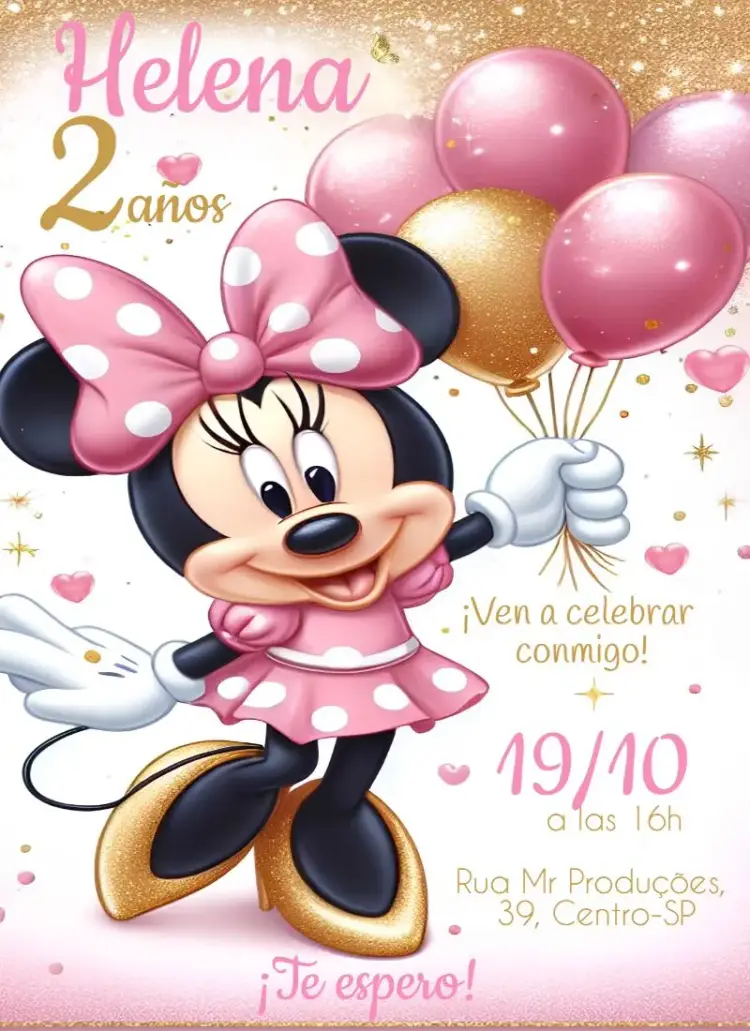
Moños, lunares y estilo clásico
Invitaciones de Minnie Mouse para editar online
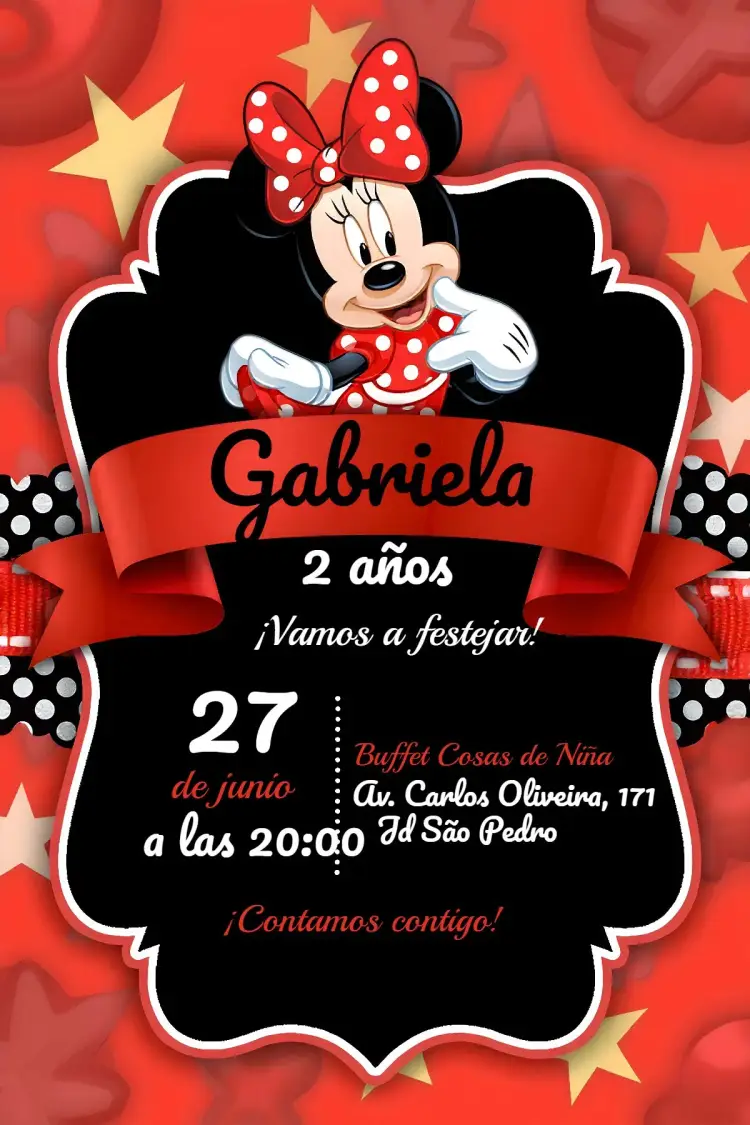
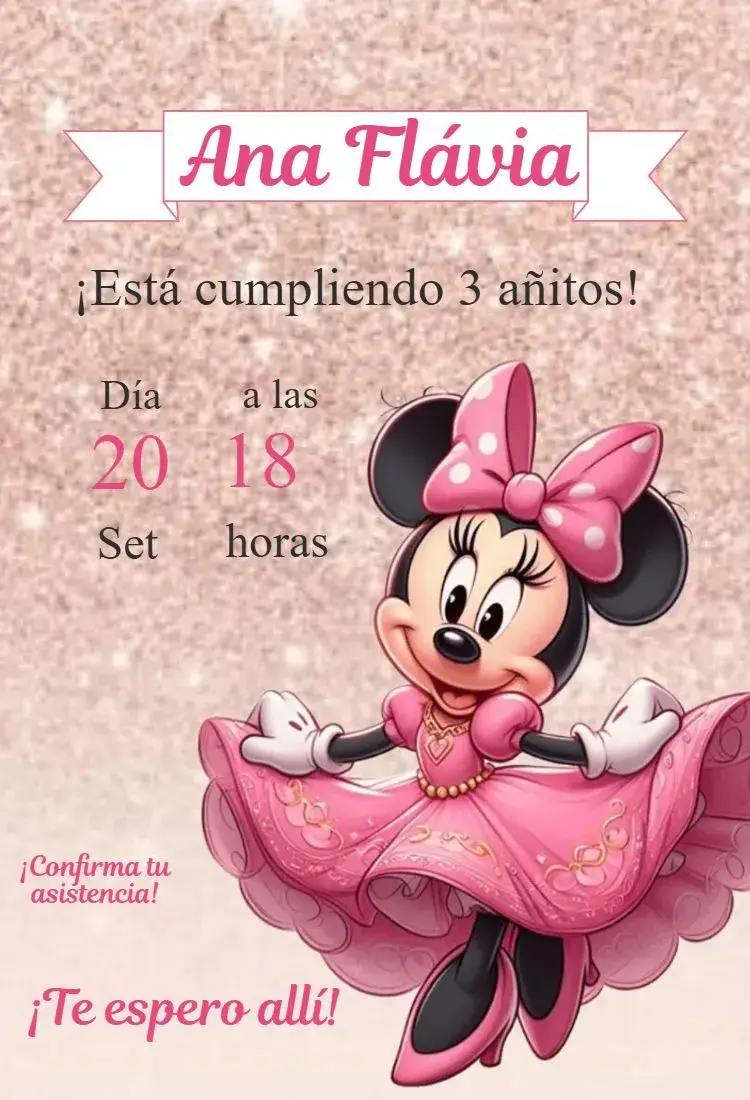
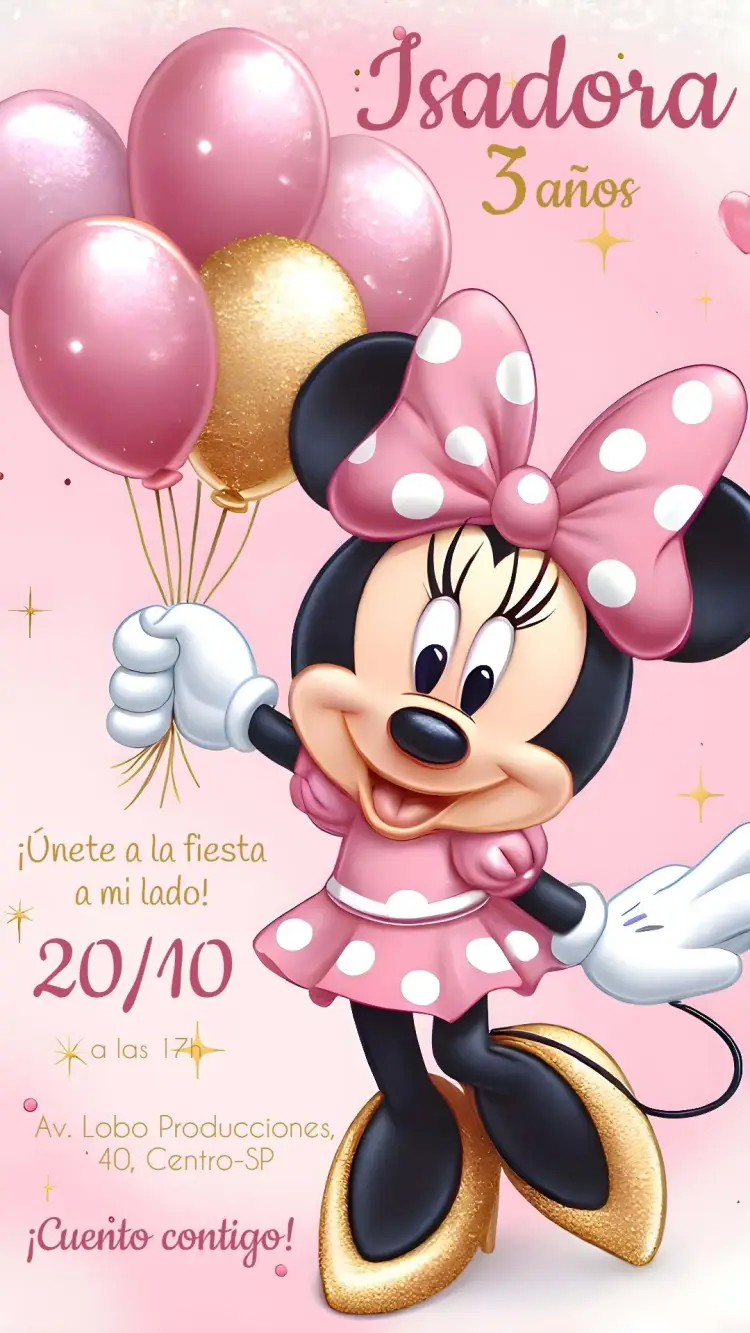
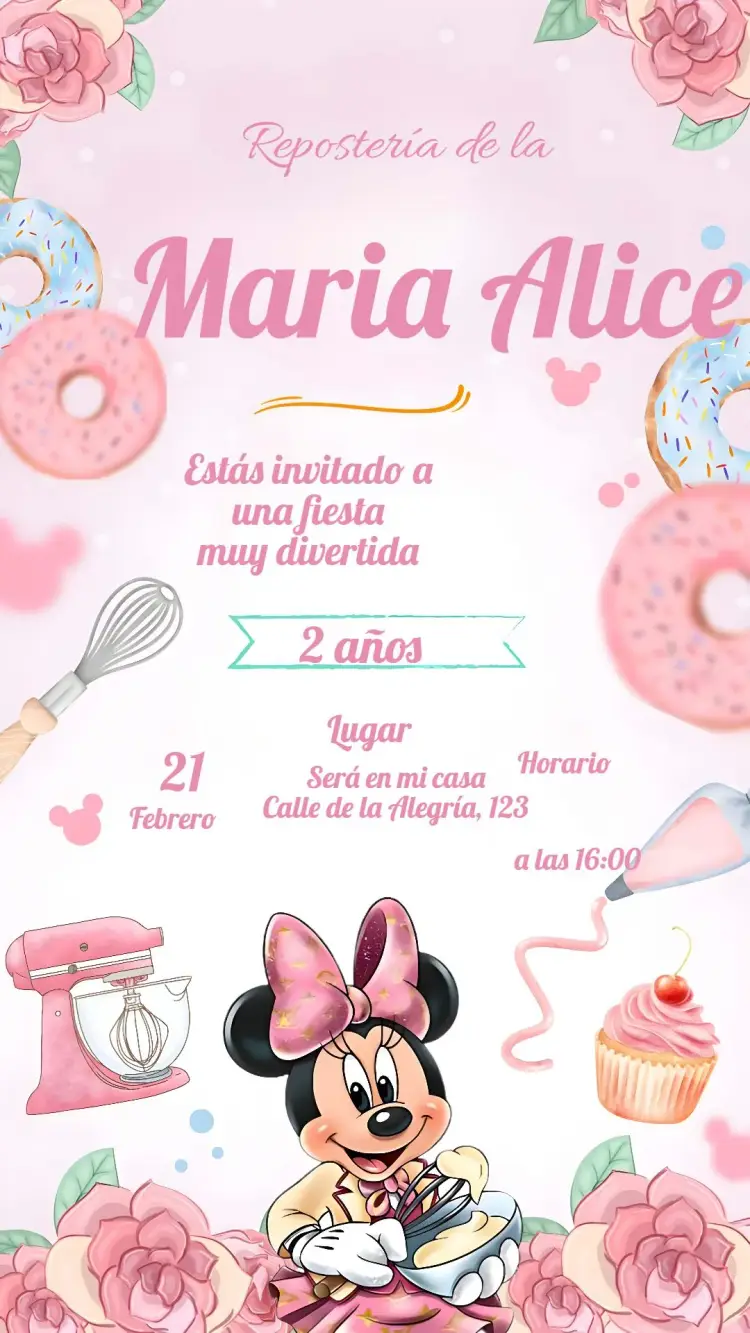
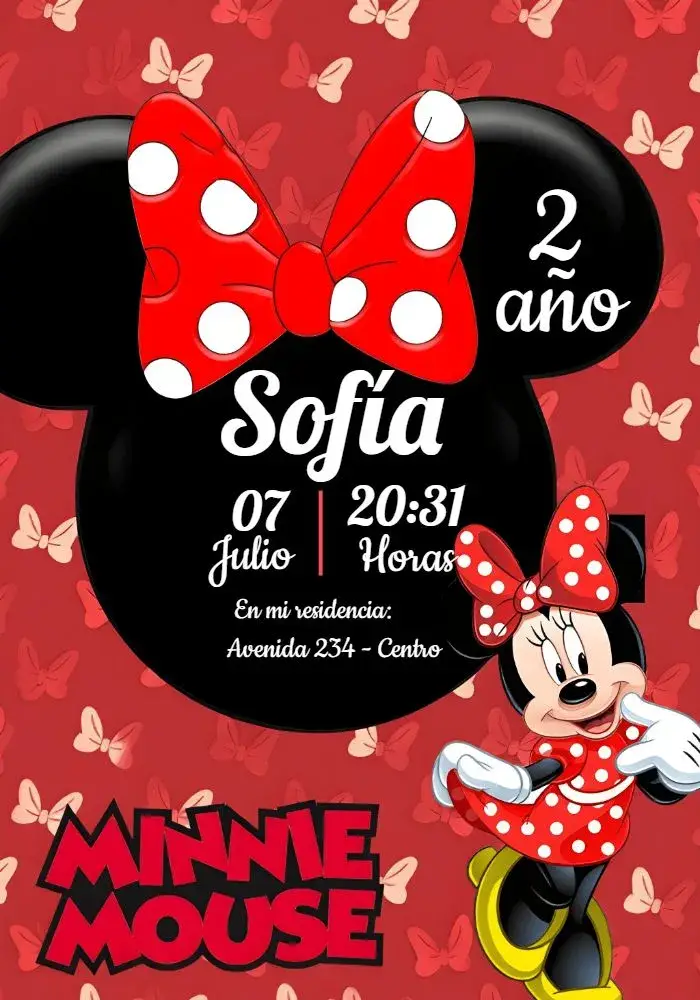
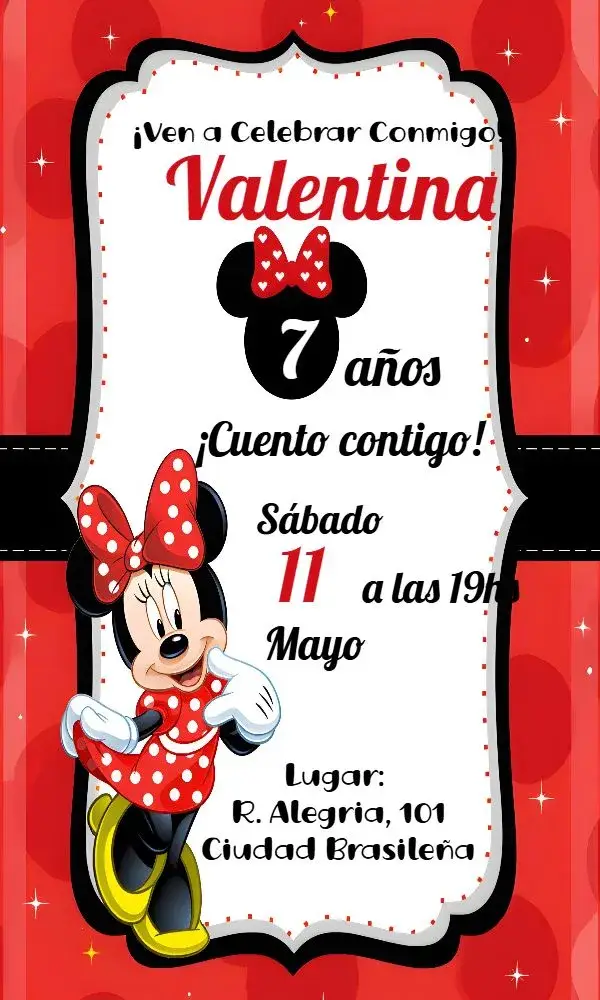
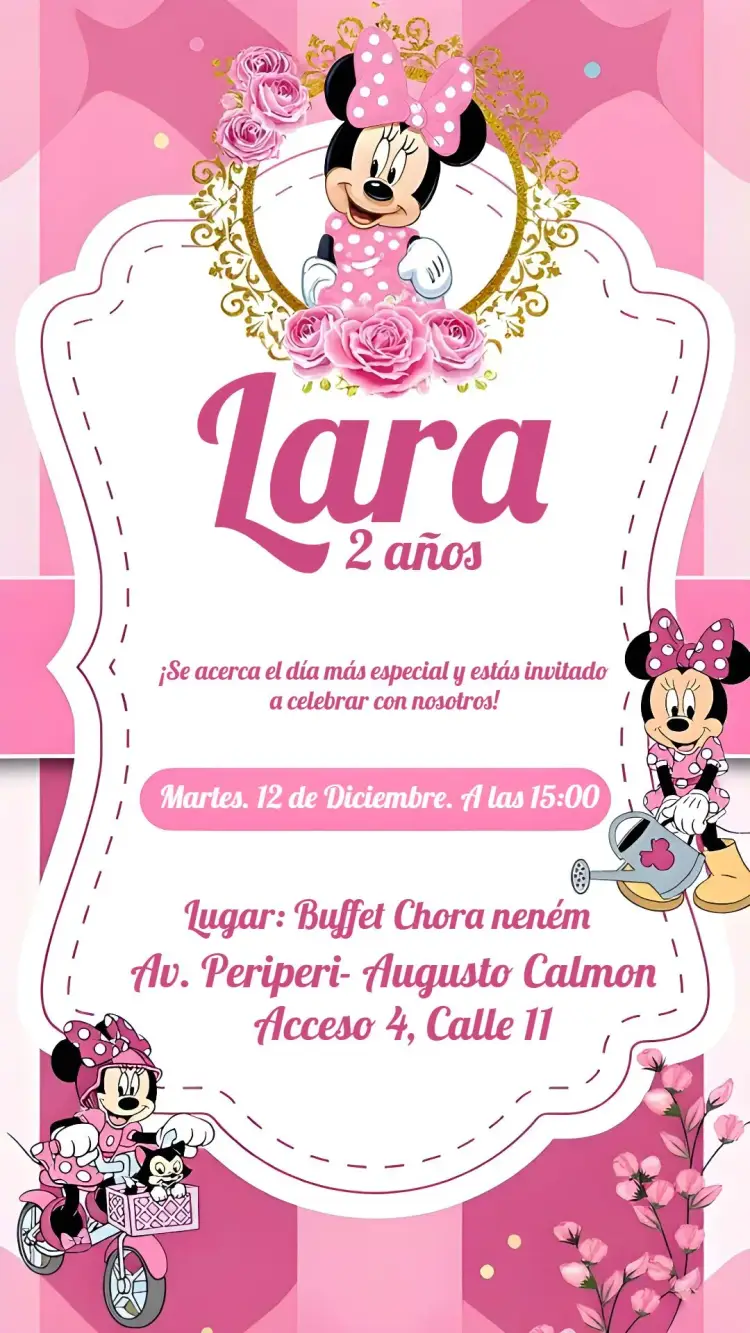
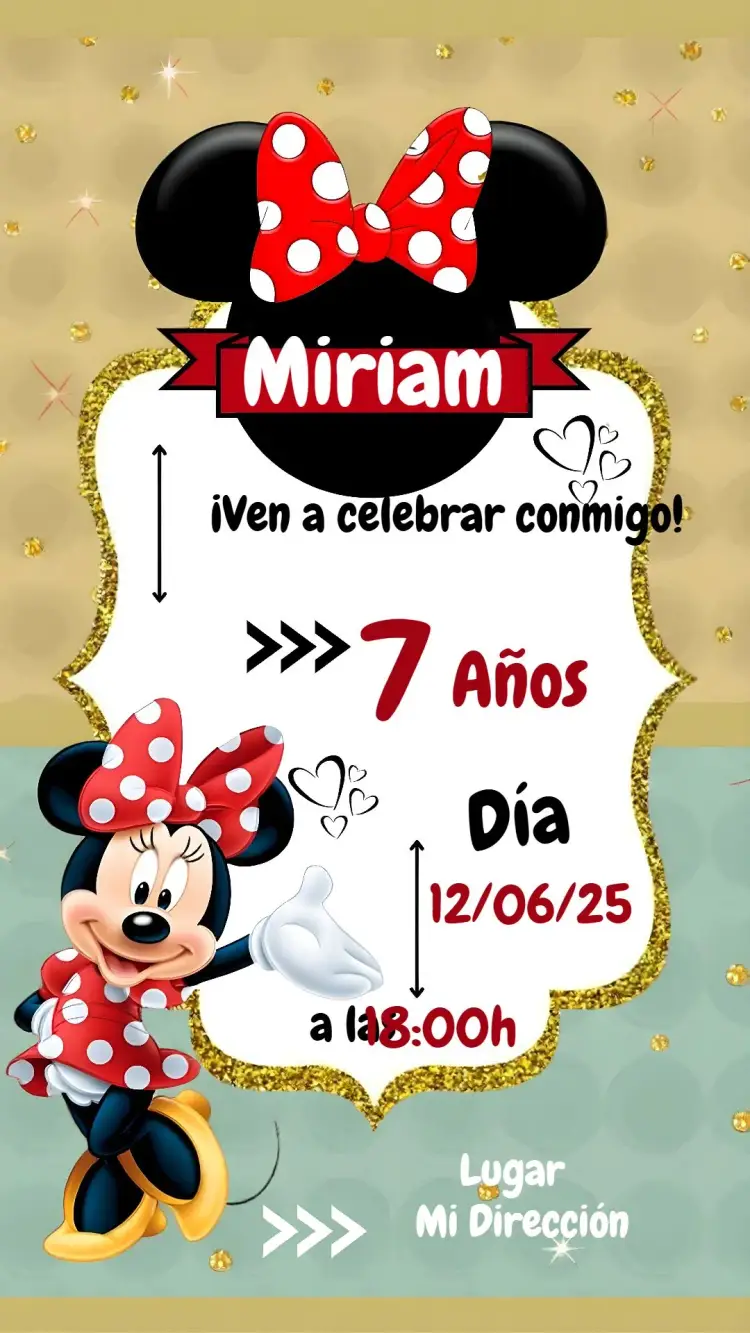
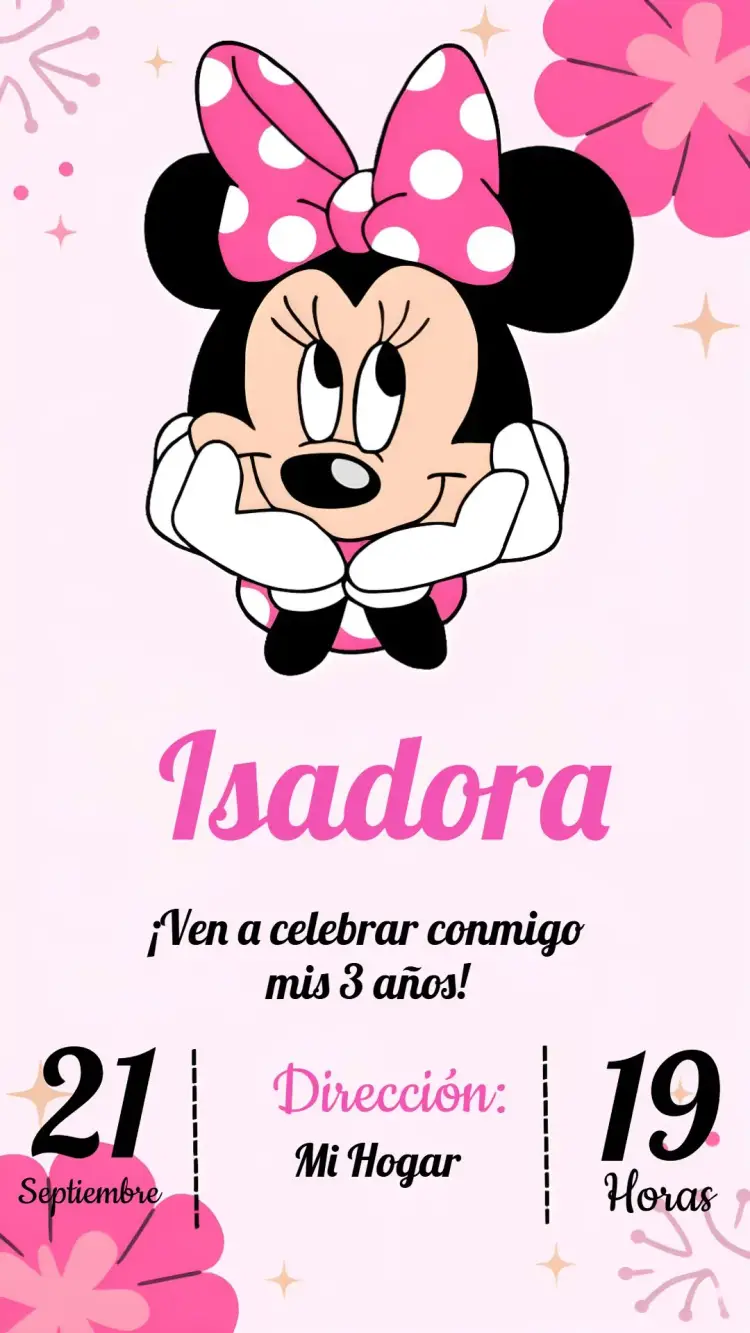
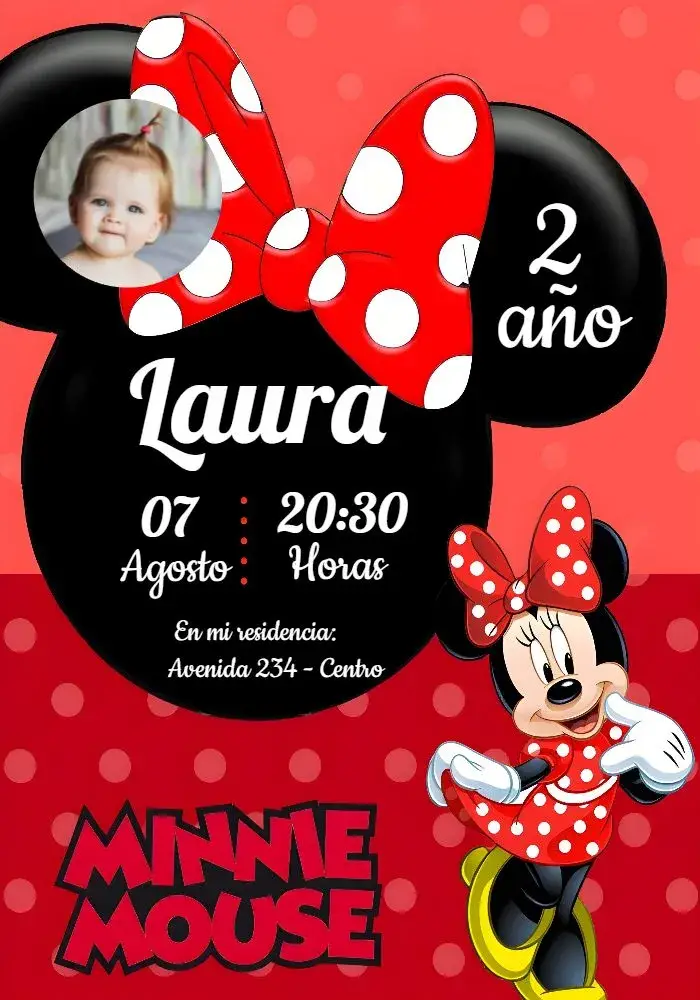
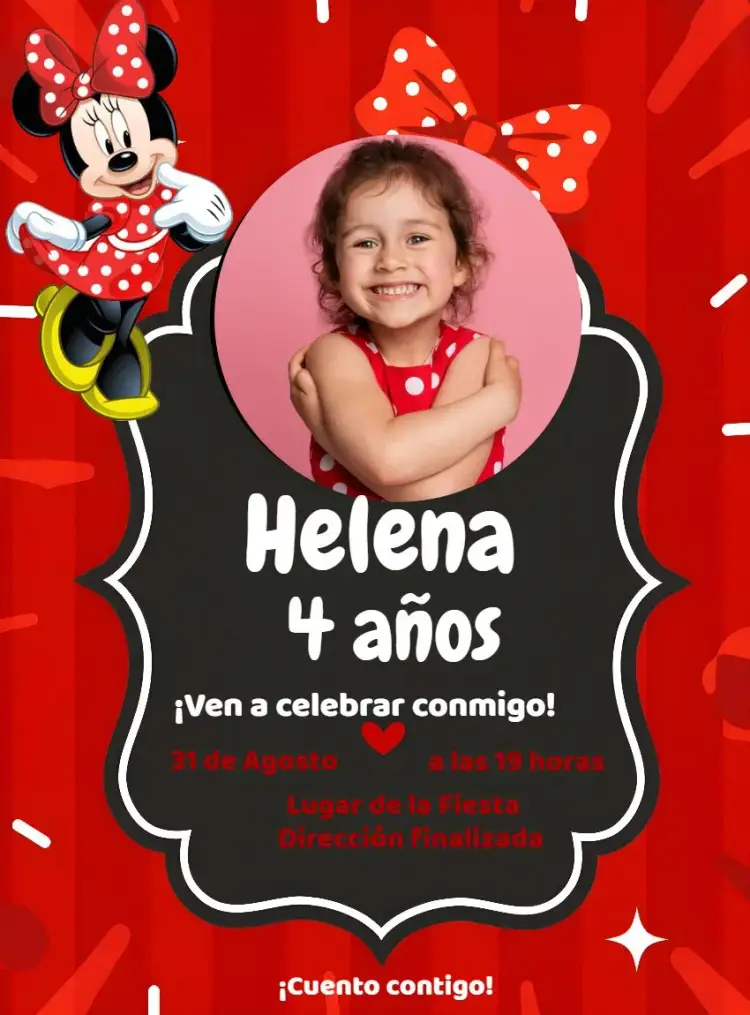
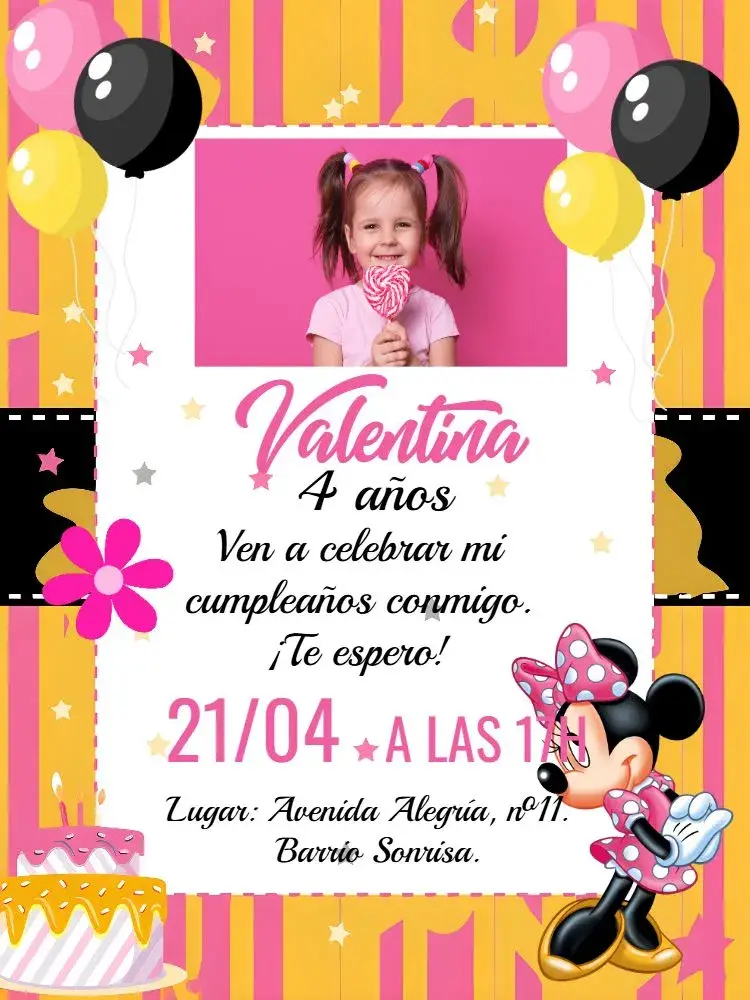
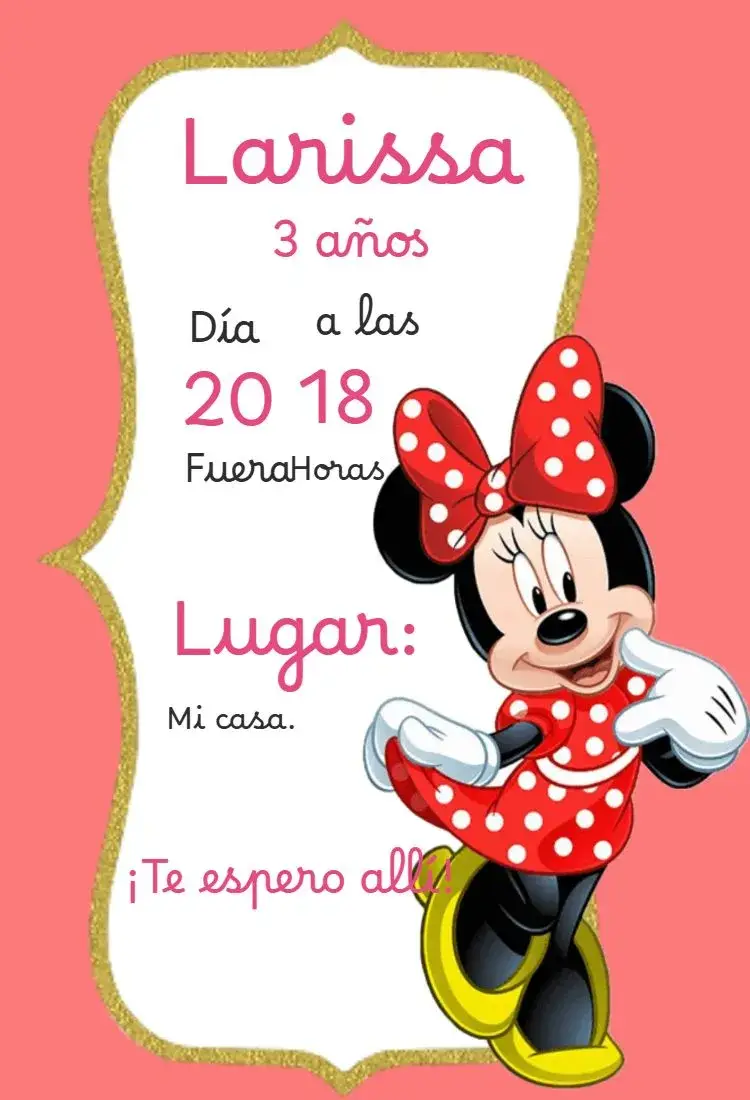
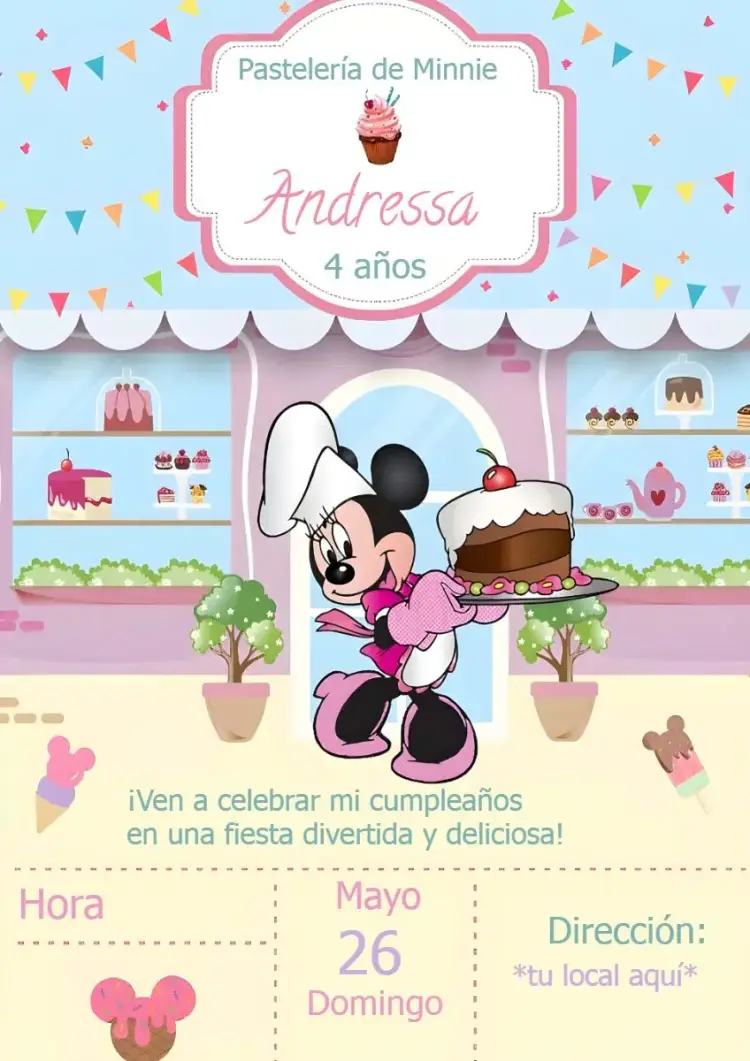
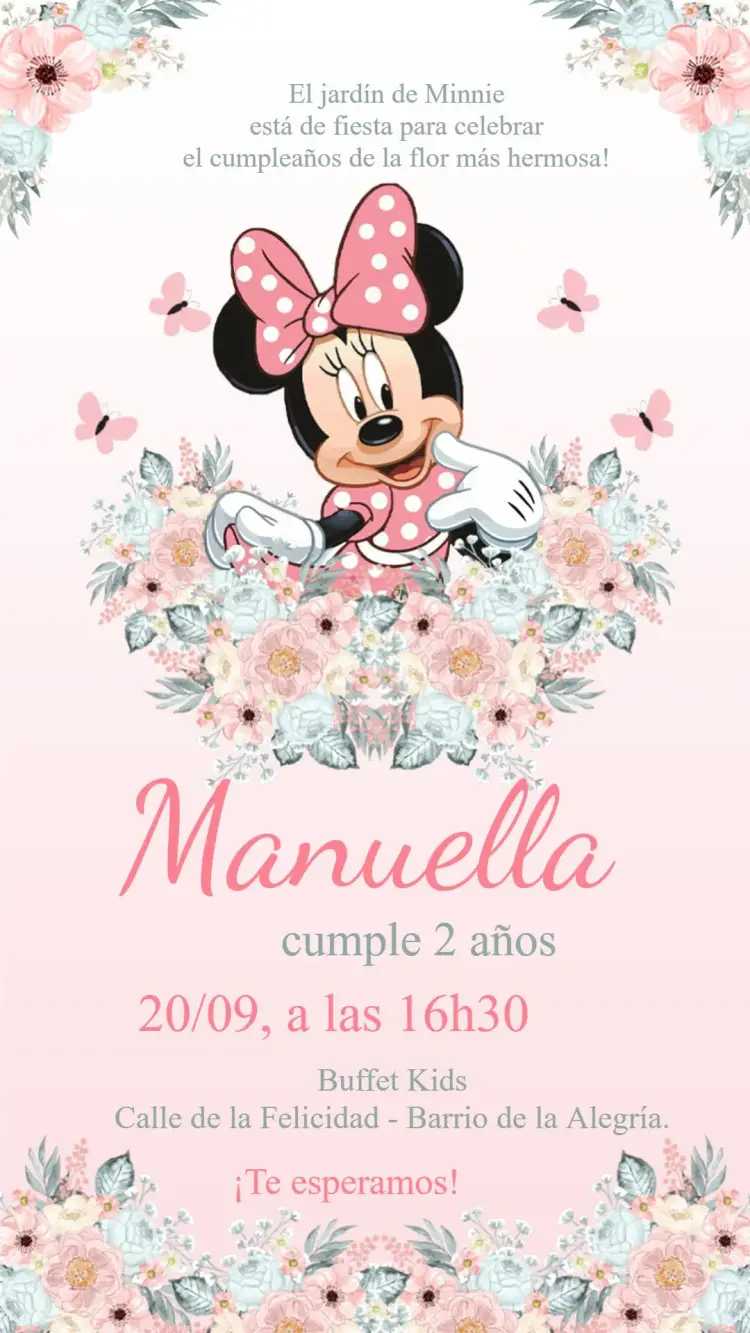
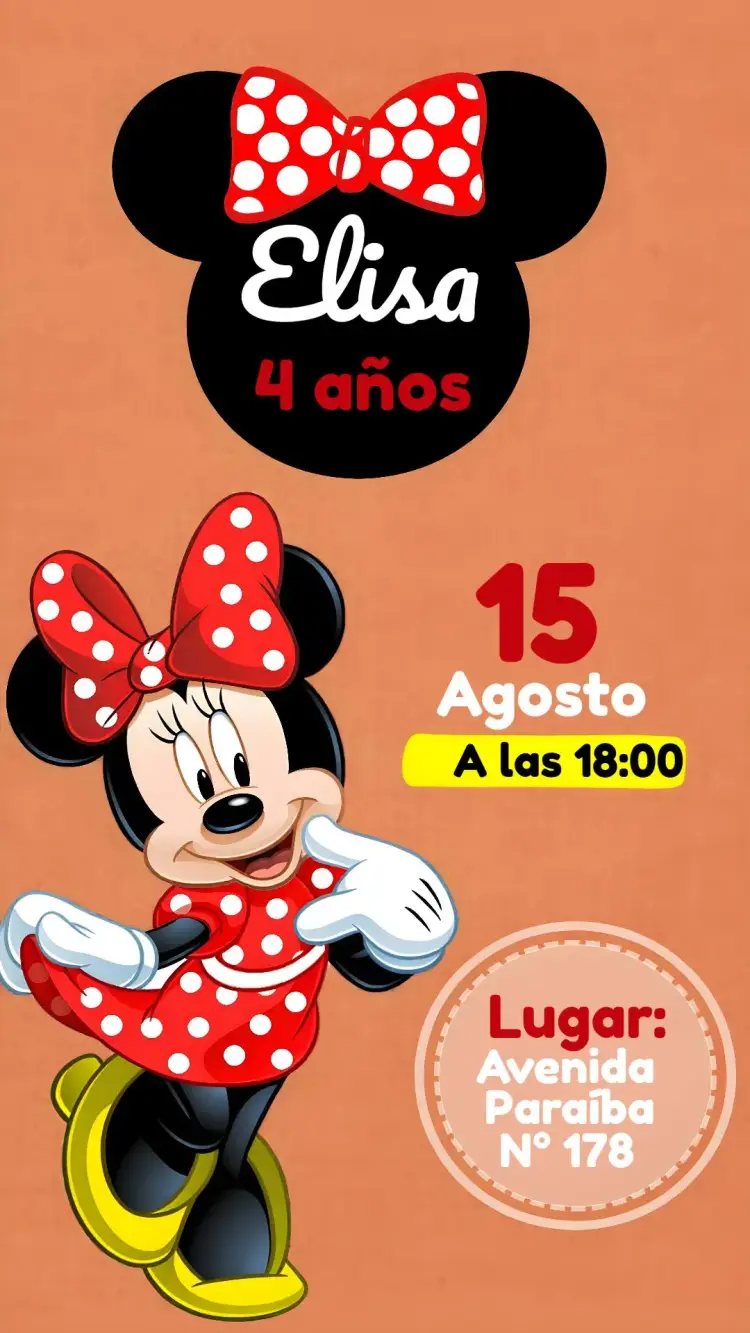
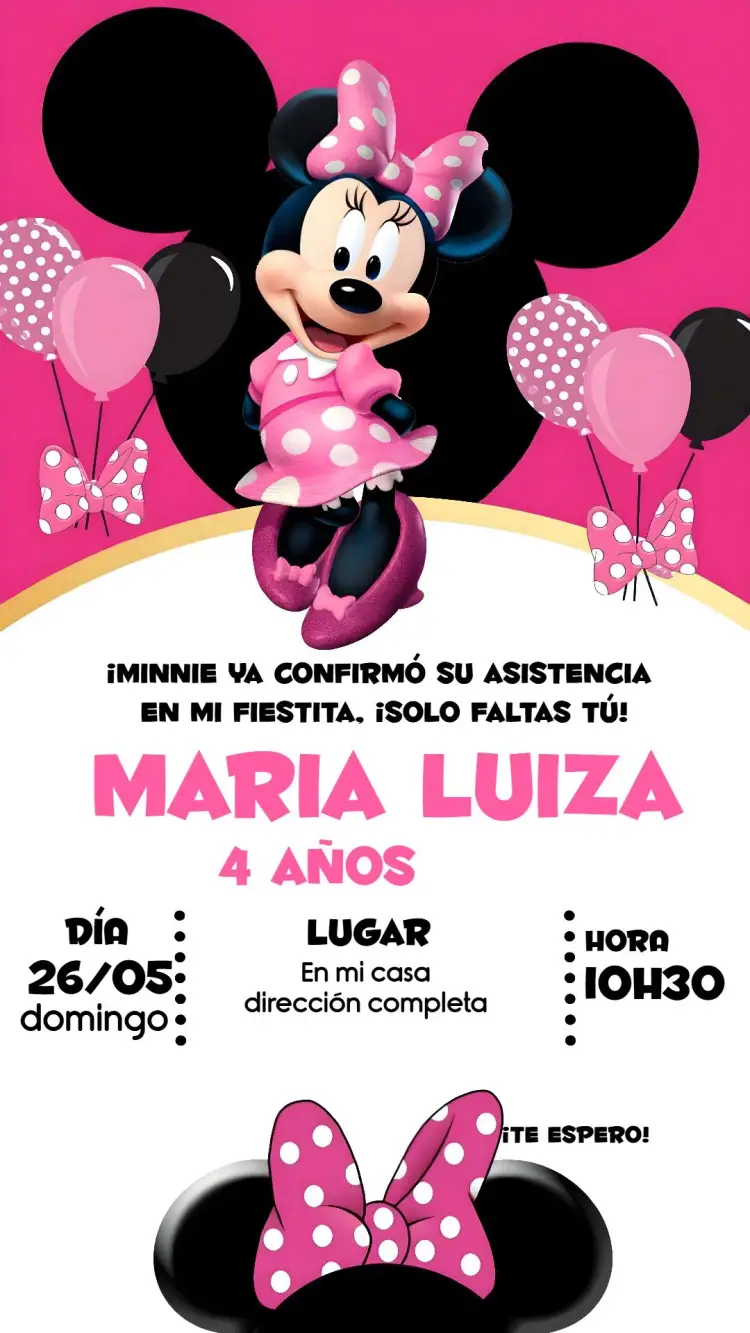
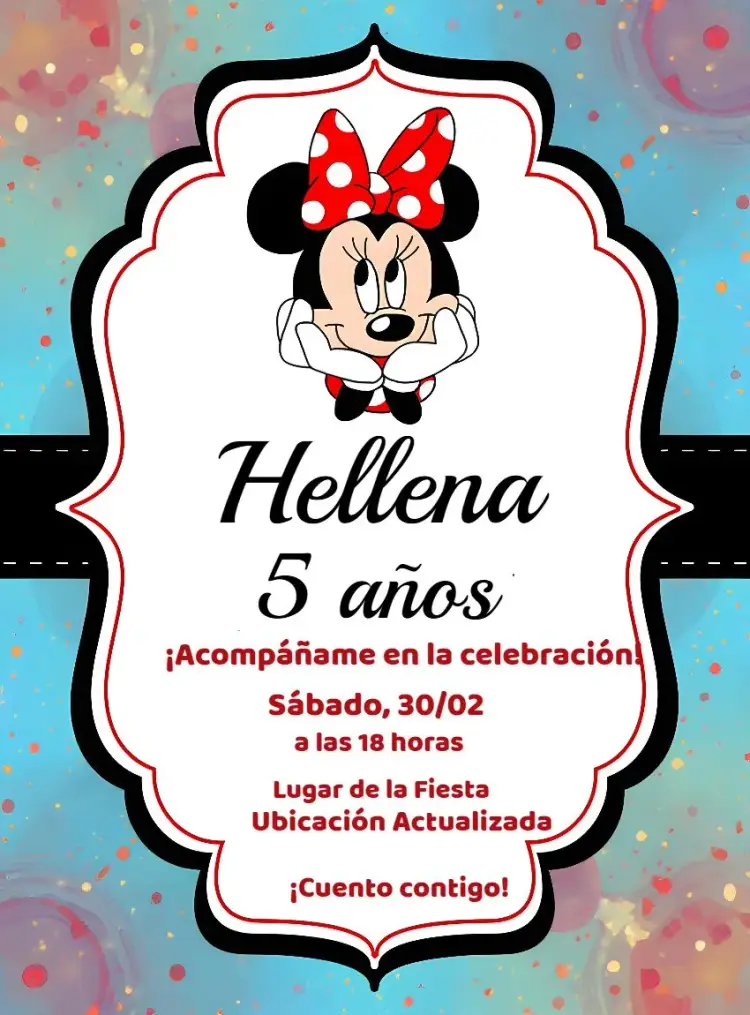
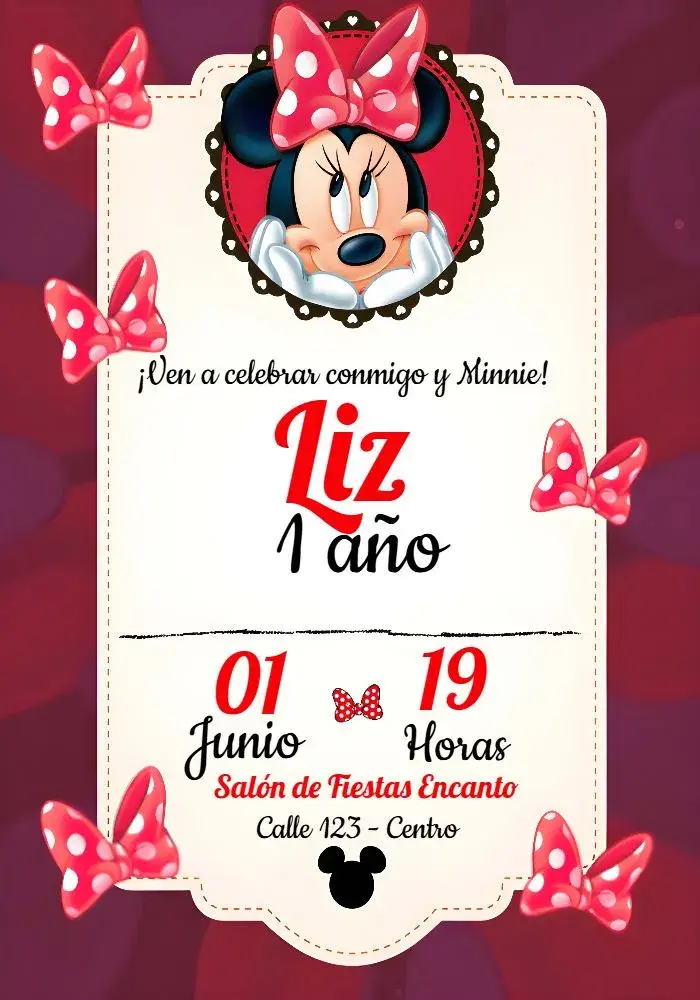
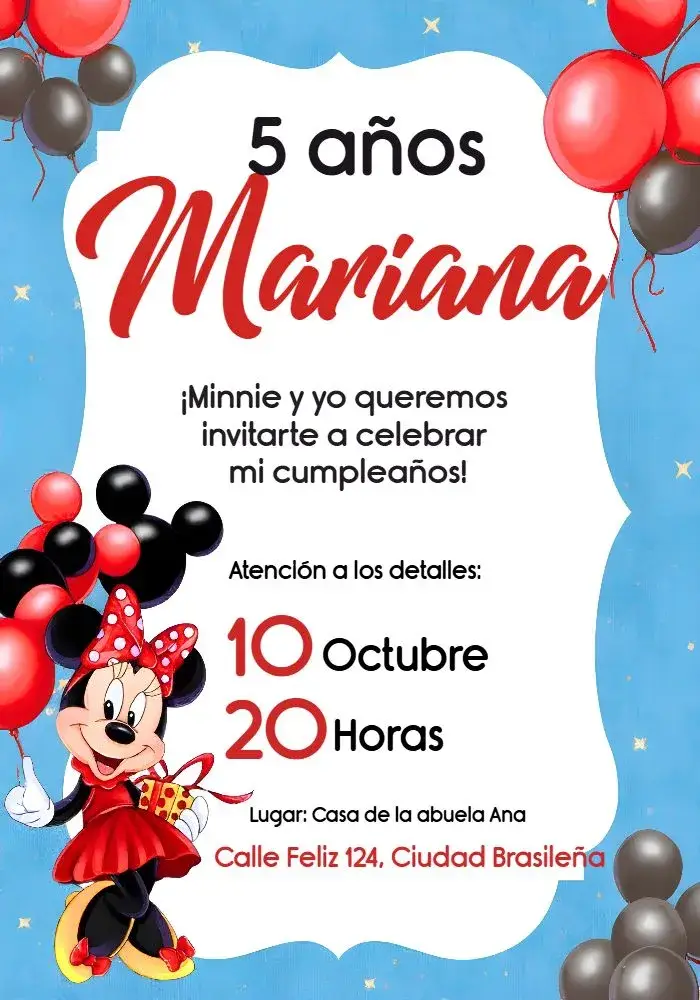
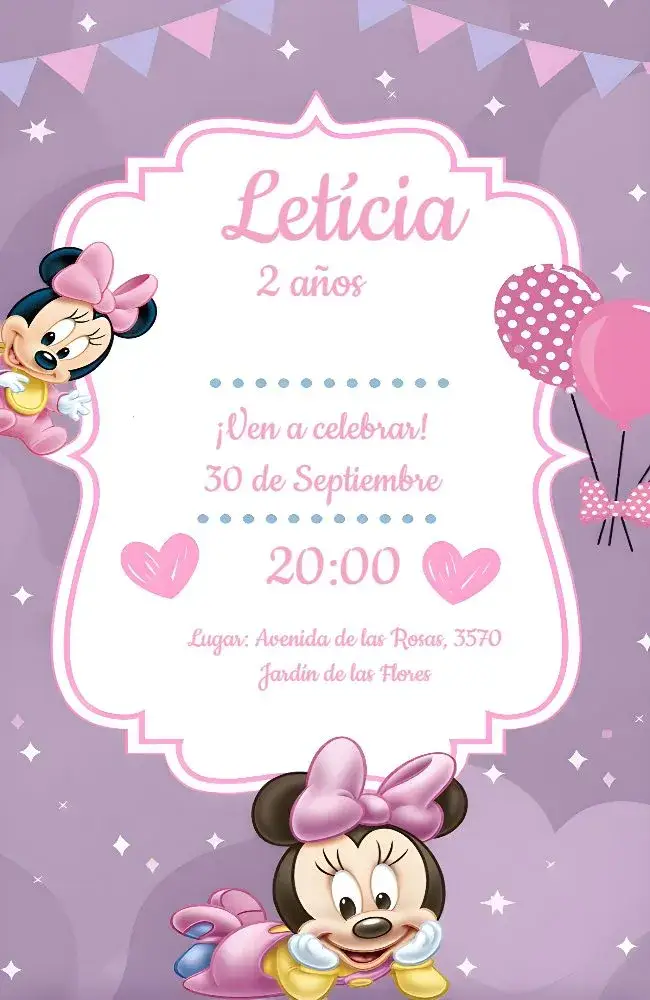
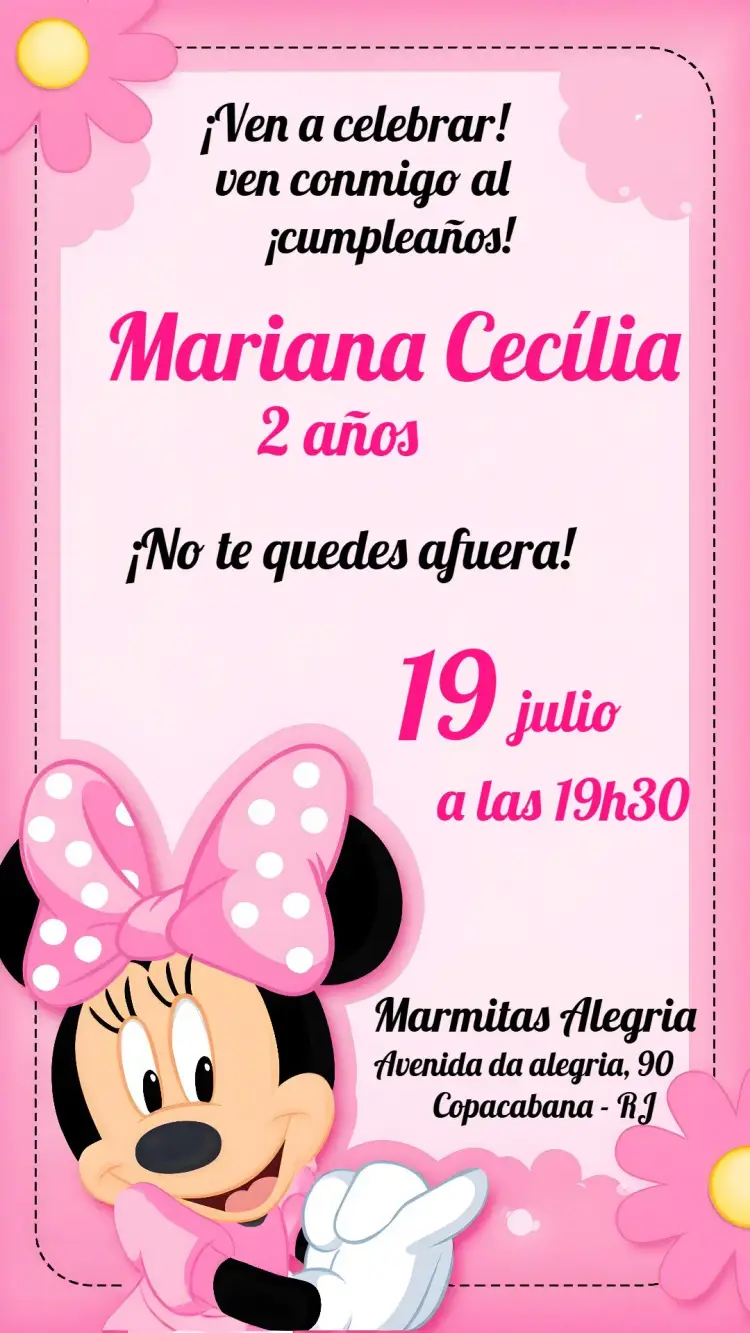
Compara las ilustraciones de esta selección y revisa el modelo antes de abrir el editor. Minnie clásica en rojo, en rosa o en versión bebé: el estilo define el tono de la fiesta antes que los detalles.
24 plantillas seleccionadasPlantillas seleccionadas
Selección
Plantillas seleccionadas
Elige un diseño, personaliza los datos del evento y prepara tu invitación para compartir.
Cómo elegir
Sobre esta colección
Del diseño indicado al editor, paso a paso.
Rosa, roja o bebé
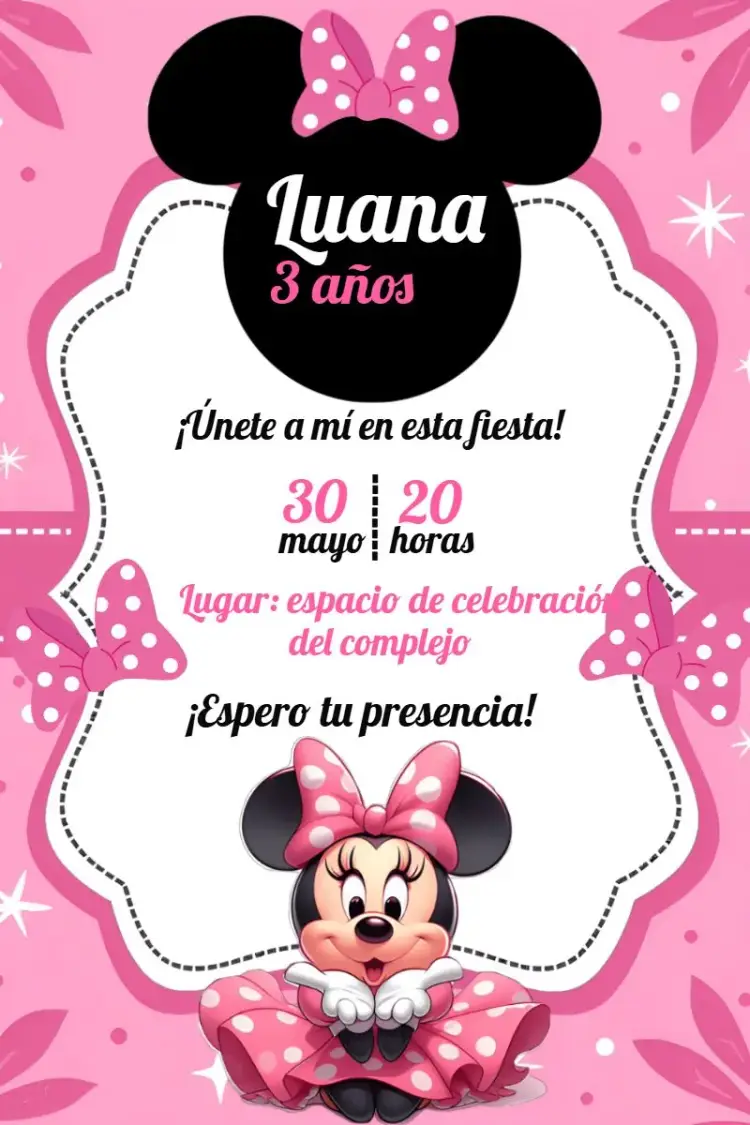
La Minnie clásica en rojo con lunares blancos tiene un aire tradicional; la rosa es más delicada, y la versión bebé, con trazos suaves, aparece mucho en primer año, bautizo y baby shower. También hay temas como safari, jardín o realeza. Fíjate dónde queda el moño y cuánto espacio libre deja para el nombre y la edad.
Solo Minnie en esta selección
Aquí están los diseños con Minnie como protagonista. Los que traen a Mickey y Minnie juntos, útiles para hermanos, están en la colección de la pareja. Revisa que el texto de ejemplo hable de tu ocasión y que la edad se pueda cambiar.
Lista de datos antes de personalizar
Minnie clásica en rojo, en rosa o en versión bebé: el estilo define el tono de la fiesta antes que los detalles. Si la invitación es para el primer año, confirma que la versión bebé combine con la decoración.
Escribe la fecha con el mes en palabras — [día] de [mes] de [año] — y verifica la hora. Evita depender de una fecha numérica que se pueda interpretar de dos maneras. Para invitados de otras ciudades o países, añade la localidad y la zona horaria cuando sea necesario.
Mensaje de ejemplo para adaptar
El texto siguiente es una sugerencia: sustituye los campos entre corchetes y elimina lo que no corresponda al evento.
¡Moños, lunares y mucha alegría! [nombre] cumple [edad] años y te espera el [fecha], a las [hora], en [lugar]. Confirma con [contacto] antes del [plazo].
Del diseño elegido al editor
Abre la página de la invitación elegida, revisa la vista previa y usa el botón de personalización para acceder al editor. Sustituye los datos de ejemplo por los del evento y comprueba qué elementos permite cambiar ese modelo. Para incluir una foto, elige un diseño con ese espacio o revisa las opciones del editor. Antes de finalizar, comprueba el resultado en el teléfono y consulta las opciones y condiciones de descarga de la invitación. Compartir una imagen no convierte automáticamente sus textos en enlaces: envía los mapas y vínculos necesarios también en el mensaje de acompañamiento.
Dudas
Preguntas frecuentes
Qué revisar antes de abrir el editor.
¿Dónde están las invitaciones de Mickey y Minnie juntos?
En la colección de Mickey y Minnie, que reúne solo diseños con los dos personajes. Esta página es de Minnie.
¿La versión bebé sirve para un baby shower?
Sí, cuando el texto habla del baby shower y no de un cumpleaños. Ajusta el mensaje y confirma que la imagen no muestre una edad.
¿Hay invitaciones de Minnie con foto?
Algunos diseños tienen espacio para foto. Elige uno de ellos y revisa el encuadre en el editor.
¿Los diseños de Minnie son oficiales?
No. Son diseños creados por autores de Convitede a partir del tema, sin vínculo oficial con los dueños de la marca o de los personajes. Elige por la vista previa y revisa en el editor qué permite cambiar cada modelo.
¿Cómo abrir el diseño elegido en el editor?
Abre la página de la invitación, revisa el diseño y usa el botón de personalización. Reemplaza los datos de ejemplo; las modificaciones de fotos, colores y elementos dependen del modelo y de las opciones disponibles en el editor.
Colecciones
Explora colecciones relacionadas
24 plantillas
Invitaciones de cumpleaños infantiles online
Compara diseños de cumpleaños infantiles, prepara nombre, edad e indicaciones para las familias y abre la invitación que encaja con la fiesta.
Plantillas seleccionadas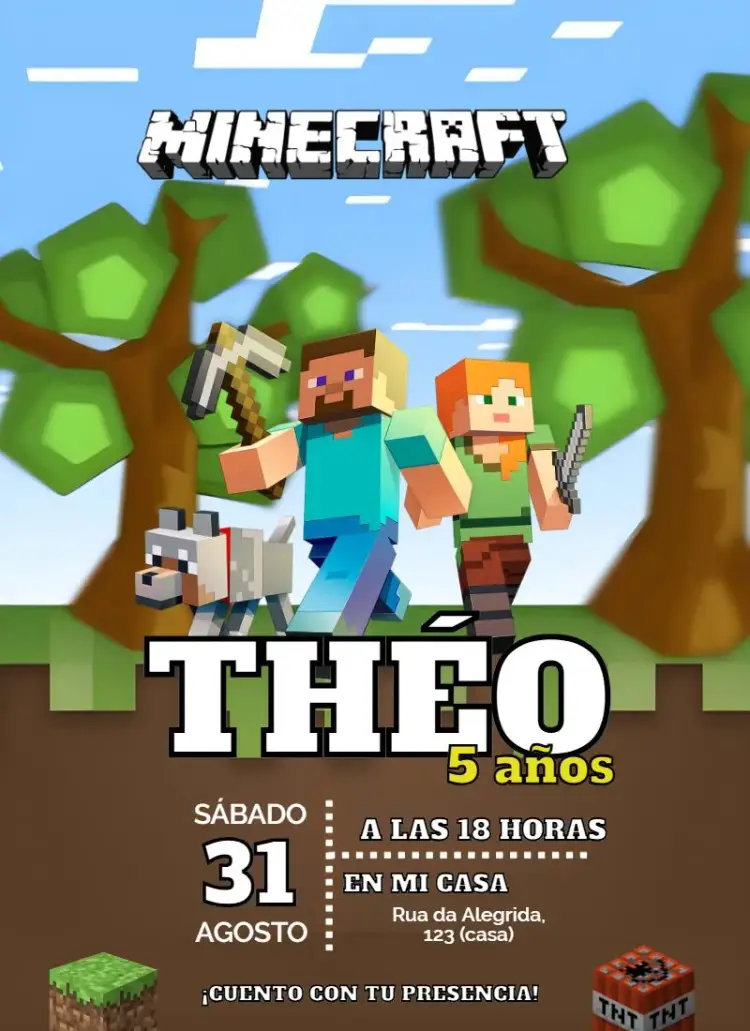
24 plantillas
Invitaciones de cumpleaños para editar online
Compara invitaciones de cumpleaños, organiza nombre, fecha y lugar y abre el diseño elegido para personalizar los datos de la celebración.
Plantillas seleccionadas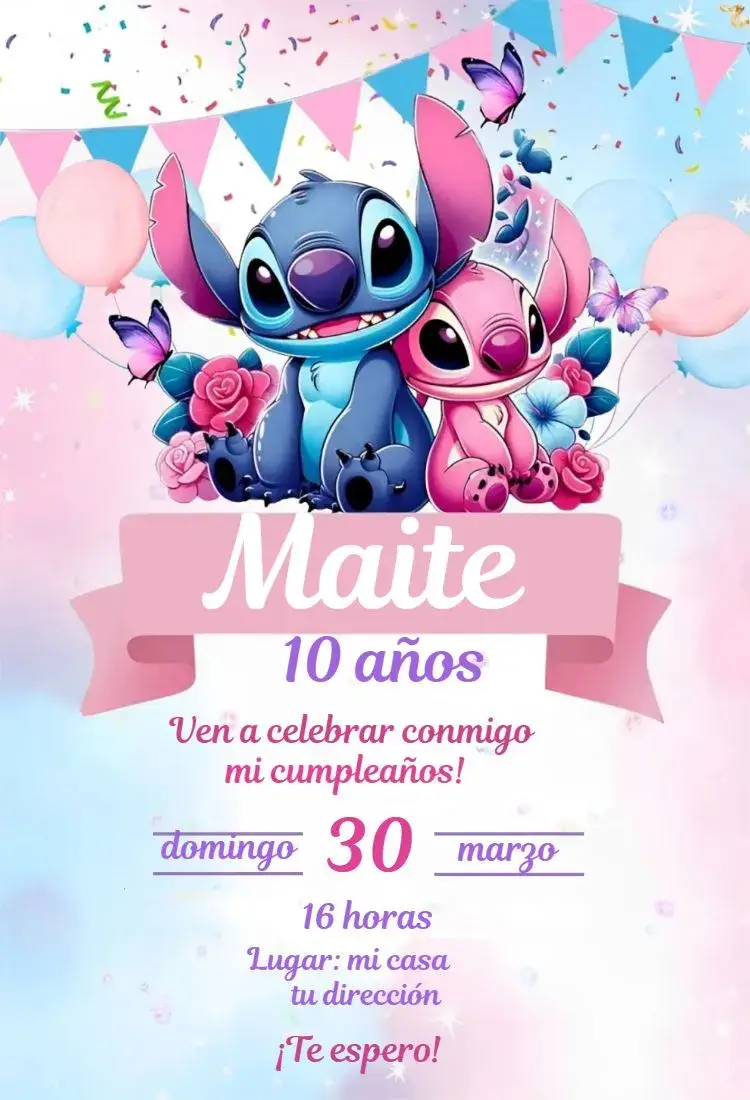
24 plantillas
Invitaciones de Mickey y Minnie para editar online
Compara invitaciones de Mickey y Minnie en versión clásica, bebé o temática, revisa colores y espacio para foto y personaliza el diseño en el editor.
Plantillas seleccionadas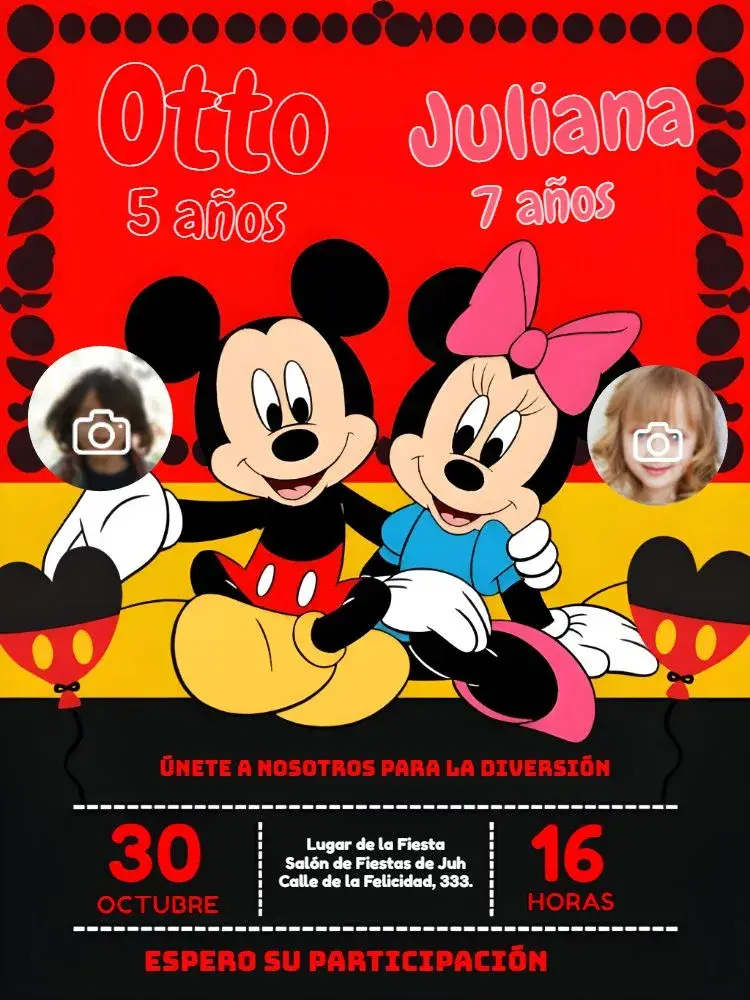
24 plantillas
Invitaciones de Mickey Mouse para editar online
Compara invitaciones de Mickey Mouse en versión clásica, bebé o con temática, revisa colores y espacio para el texto y edita el diseño en el editor.
Plantillas seleccionadas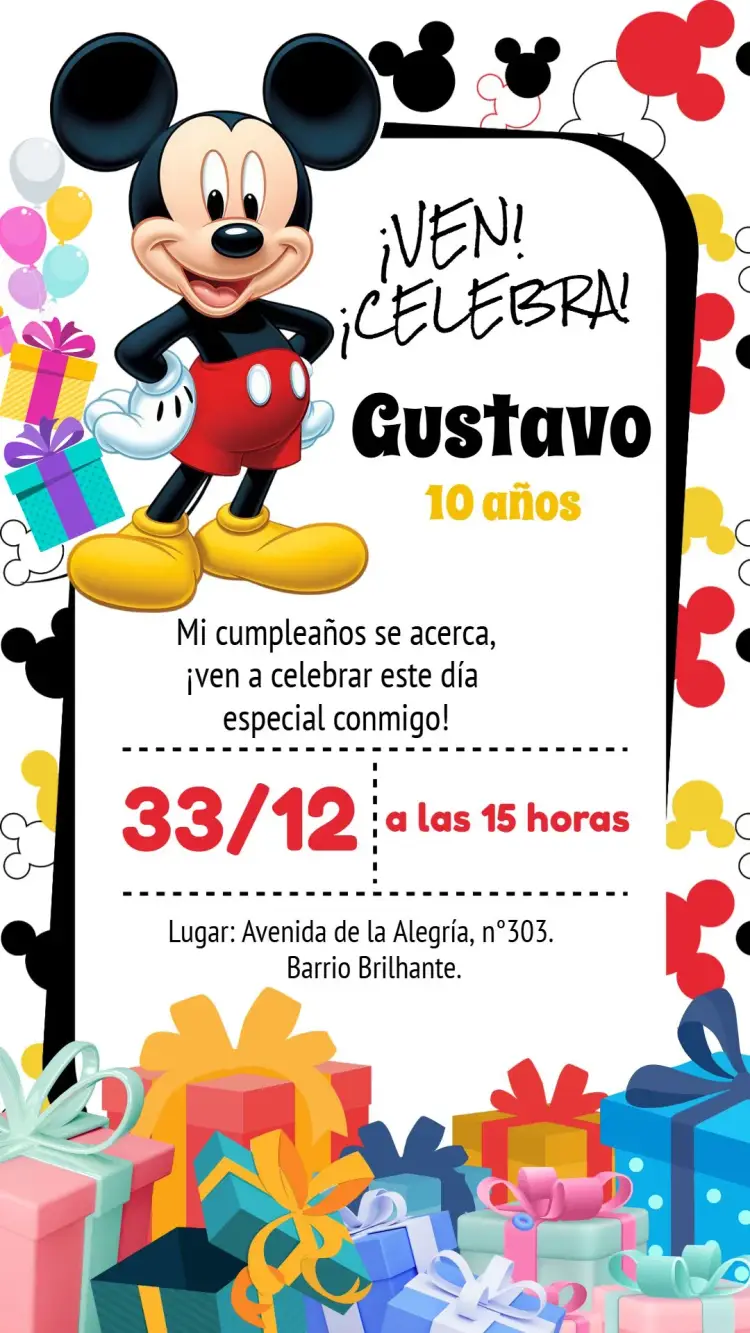
Textos para invitaciones: personaliza y copia tu mensaje
Prepara textos para cumpleaños, bodas, baby showers y graduaciones. Adapta los ejemplos y cópialos en los campos editables de tu invitación.
Prepara el texto de tu invitaciónCómo imprimir invitaciones: tamaño, proporción y PDF
Calcula el tamaño de impresión y la resolución según los píxeles. Conoce las opciones de una, dos o cuatro invitaciones por hoja A4 en el editor.
Calcula el tamaño y la resolución de impresiónInvitaciones con confirmación de asistencia: cómo usar RSVP
Crea el evento a partir de tu invitación editada, revisa sus opciones y comparte el enlace publicado para que los invitados confirmen asistencia.
Prepara el mensaje de confirmaciónCrea una invitación con tu estilo
Elige una plantilla y edita los textos, colores y datos del evento directamente en tu navegador.