
Invitaciones para enviar online
Invitación online para compartir con tus invitados
Elige un diseño, personaliza los datos y prepara el envío. Una imagen y un enlace tienen funciones diferentes: decide qué opción necesita tu evento.
Elegir un diseñoFamilia de Lorena

¡Hola! Te envío la invitación de la fiesta.
Diseños
Ver más diseñosEmpieza por un diseño de invitación
Elige la composición de la invitación. Las opciones de envío se configuran después de personalizarla.




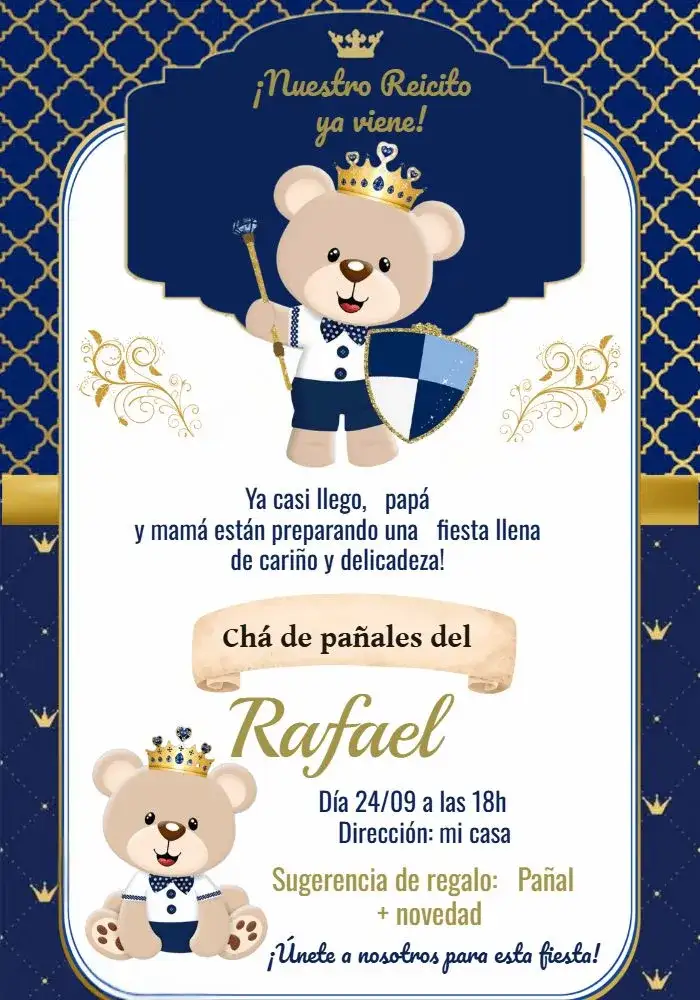


Antes de elegir
Imagen, enlace y RSVP: las diferencias
Elige el envío según lo que tus invitados necesitan recibir.
Invitación como imagen
Puedes adjuntar el archivo a una conversación o enviarlo por correo. Los datos están en la imagen; un archivo ya enviado no cambia automáticamente cuando corriges el diseño.
Vista previa con enlace
La plataforma permite compartir una página de la invitación. Comprueba la imagen y el enlace antes de difundirlo; compartir una página no es descargar un archivo.
Confirmación de asistencia
El RSVP requiere configurar un evento y su formulario. Consulta la opción en el editor y revisa los datos y las condiciones para desbloquearla.
Paso a paso
Cómo crear y enviar una invitación online
Resuelve primero el diseño y los datos; después elige el canal de envío.
Elige el evento y el diseño
Busca una boda, un cumpleaños u otra celebración. Compara las invitaciones y abre una composición con espacio para los datos que necesitas enviar.
Personaliza y revisa
Cambia los ejemplos por los datos de tu evento. Comprueba el lugar, la fecha, la hora y cualquier indicación que el invitado necesite.
Prepara la forma de envío
Consulta la descarga de imagen, el enlace compartido y el RSVP. Prueba la opción elegida desde otro dispositivo antes de distribuirla.
En la práctica
Cómo elegir el formato para tus invitados
El canal de envío y la organización de las respuestas ayudan a decidir.
Para una conversación
Una imagen puede bastar para una reunión pequeña. Revisa la lectura desde el celular y envía el archivo final, no una captura de la vista previa.
Para compartir una página
Abre el enlace sin iniciar sesión en tu cuenta para comprobar lo que verán los invitados. Prueba también la dirección en otro navegador.
Para contar confirmaciones
Si utilizas RSVP, revisa el formulario, el plazo y los datos del evento. Haz una confirmación de prueba para conocer el recorrido del invitado.
Prueba la invitación antes de enviarla
Utiliza la misma imagen o el mismo enlace que recibirán tus invitados.
- Lee los datos desde un celular.
- Abre el enlace en otro navegador.
- Prueba el RSVP si lo has configurado.
- Si corriges una imagen enviada, distribuye la versión nueva.
Puedes explorar los diseños y probar el editor. Consulta el precio y las opciones para desbloquear la invitación antes de descargar el archivo final sin marca de agua.
Guías y herramientas
Guías y herramientas para preparar tu invitación
Textos para invitaciones: personaliza y copia tu mensaje
Prepara textos para cumpleaños, bodas, baby showers y graduaciones. Adapta los ejemplos y cópialos en los campos editables de tu invitación.
Prepara el texto de tu invitaciónCómo imprimir invitaciones: tamaño, proporción y PDF
Calcula el tamaño de impresión y la resolución según los píxeles. Conoce las opciones de una, dos o cuatro invitaciones por hoja A4 en el editor.
Calcula el tamaño y la resolución de impresiónInvitaciones con confirmación de asistencia: cómo usar RSVP
Crea el evento a partir de tu invitación editada, revisa sus opciones y comparte el enlace publicado para que los invitados confirmen asistencia.
Prepara el mensaje de confirmaciónMás opciones
Encuentra la opción adecuada para tu invitación
Preguntas frecuentes
Preguntas sobre invitaciones online
Respuestas sobre los diseños, la personalización y el archivo que enviarás.
¿Una invitación online siempre es una página con enlace?
No. Puedes crear el diseño online y enviar un archivo de imagen. Compartir una página de la invitación y configurar RSVP son otras opciones, con usos diferentes.
¿Puedo enviarla por WhatsApp?
Sí. Puedes enviar una imagen final desbloqueada o el enlace compartido disponible en la plataforma. Comprueba el contenido y la presentación antes de distribuirlo.
¿El RSVP está activado en todos los diseños?
No lo consideres automático. Consulta la opción en el editor, configura el evento y revisa las condiciones de desbloqueo antes de enviar un enlace de confirmación.
¿Una imagen enviada se actualiza cuando la edito?
No se actualiza automáticamente en la conversación. Si los datos cambian, prepara el archivo corregido y envíalo de nuevo. Comprueba también la vista previa si utilizas un enlace.
¿El invitado necesita instalar una aplicación?
El enlace compartido se puede abrir en el navegador. Si envías una imagen, el invitado la recibe en el canal o la aplicación que hayas utilizado.
¿Cómo funciona el pago?
El precio y las opciones de desbloqueo aparecen en el proceso de la invitación. Revísalos antes de descargar el archivo final o activar recursos que requieren liberación.
Elige el diseño de tu próximo evento
Personaliza los datos y decide si enviarás una imagen o un enlace compartido.