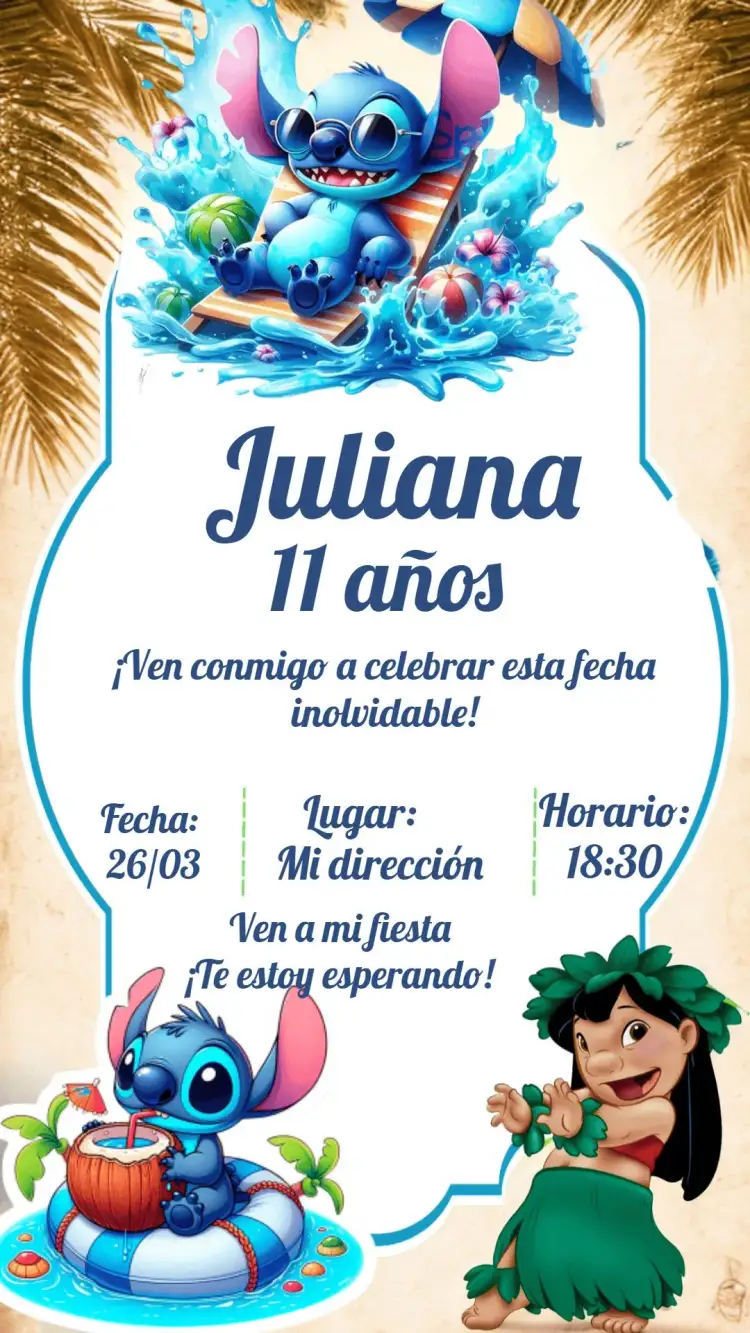
Editor de invitaciones en el navegador
Invitación para editar en el navegador
Empieza con una composición lista y personaliza sus elementos disponibles. Antes de elegir, comprueba qué es texto editable y qué forma parte de la imagen.
Ver diseños para editar
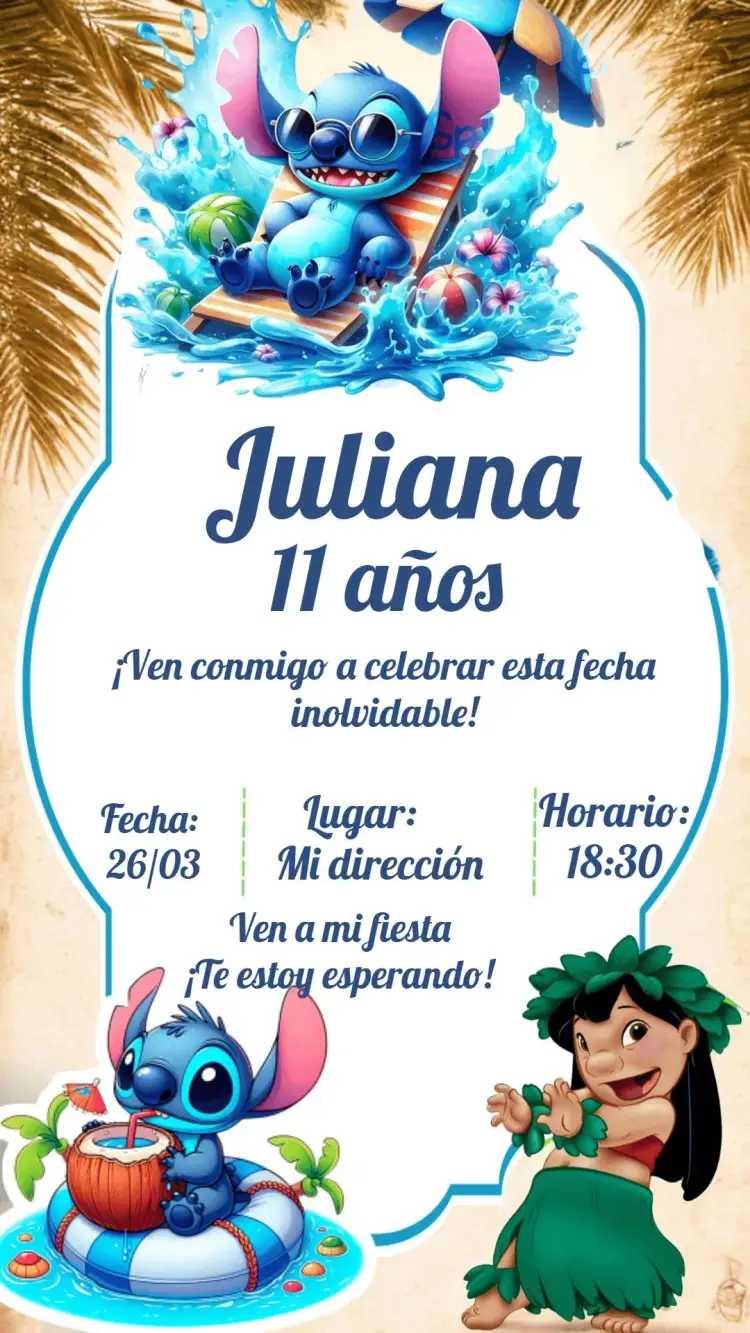

Diseños
Ver más diseñosAbre un diseño en el editor
Usa “Editar este diseño” para empezar o “Ver detalles” para comprobar la invitación antes de personalizarla.


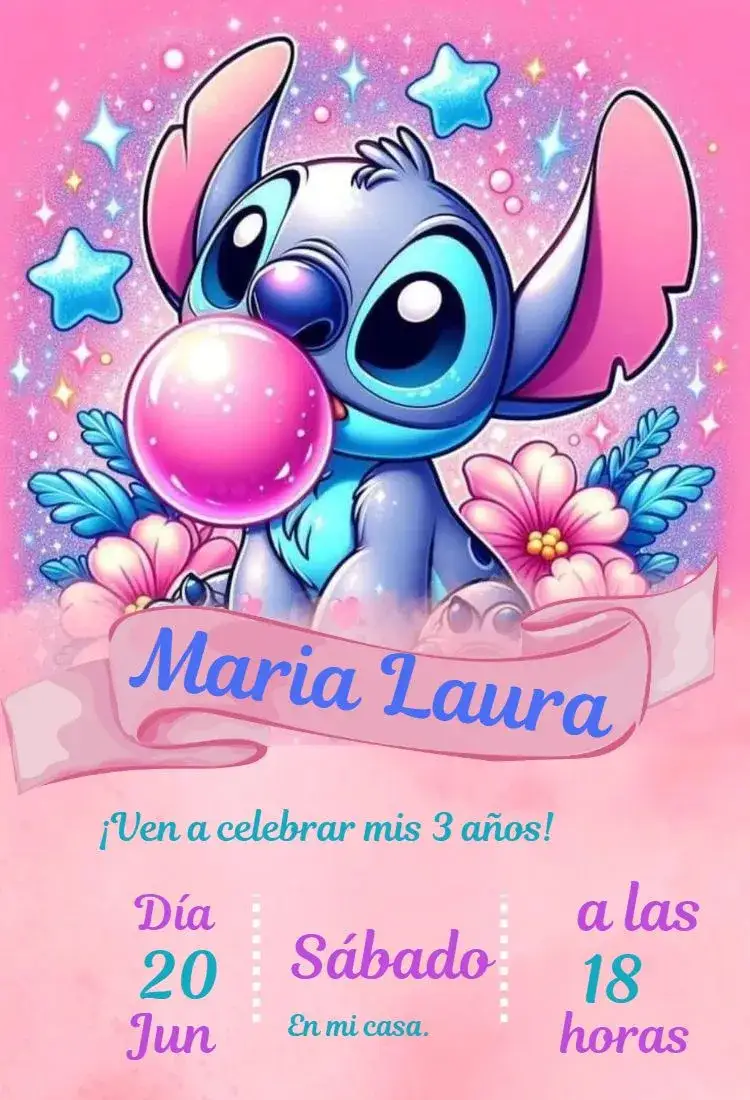




Antes de elegir
¿Qué puedes editar en el diseño?
Las opciones dependen de cómo se crearon los elementos de la invitación.
Los textos
Selecciona los textos editables para cambiar el nombre, la fecha, la hora y el lugar. Ajusta tamaño y posición cuando sea necesario para no cortar frases ni cubrir otros datos.
Fotos y elementos
Utiliza las herramientas disponibles para añadir y colocar una imagen. Revisa sus proporciones y el espacio del diseño, especialmente cuando tiene muchos detalles.
La imagen de fondo
Una ilustración integrada al fondo no es un elemento de texto separado. Si necesitas modificar una parte fija de la imagen, puede convenir elegir otro diseño.
Paso a paso
Cómo editar una invitación
Revisa cada parte para no dejar datos del ejemplo en el archivo final.
Abre el diseño que quieres
Compara las vistas previas y selecciona “Editar este diseño”. Comprueba el espacio para textos y fotos antes de comenzar.
Cambia los datos por partes
Empieza con el nombre, después fecha, hora, dirección y contacto. Selecciona los elementos disponibles y revisa también las letras pequeñas.
Guarda y revisa el resultado
Consulta la vista previa, las condiciones para desbloquear y las opciones de archivo. Comprueba la lectura y el encuadre desde otra pantalla.
En la práctica
Cómo evitar problemas al personalizar
Revisa la composición después de cada cambio importante.
Si el nombre es largo
Reduce el tamaño con cuidado o ajusta la posición. Evita que el texto toque las ilustraciones o salga del área del diseño.
Si cambias la foto
Comprueba el recorte y las proporciones. Asegúrate de que el rostro y los detalles importantes se vean y no tapen la información.
Si quieres cambiar el tema
Cambiar los datos no transforma toda la ilustración. Busca otro diseño cuando necesites modificar personajes o detalles integrados al fondo.
Revisión de la invitación personalizada
El resultado debe mostrar tus datos, sin restos del modelo de ejemplo.
- No quedan textos de ejemplo.
- Nombre y dirección se ven completos.
- La foto y las ilustraciones no cubren los datos.
- Vista previa revisada antes de desbloquear y descargar.
Puedes explorar los diseños y probar el editor. Consulta el precio y las opciones para desbloquear la invitación antes de descargar el archivo final sin marca de agua.
Guías y herramientas
Guías y herramientas para preparar tu invitación
Textos para invitaciones: personaliza y copia tu mensaje
Prepara textos para cumpleaños, bodas, baby showers y graduaciones. Adapta los ejemplos y cópialos en los campos editables de tu invitación.
Prepara el texto de tu invitaciónCómo imprimir invitaciones: tamaño, proporción y PDF
Calcula el tamaño de impresión y la resolución según los píxeles. Conoce las opciones de una, dos o cuatro invitaciones por hoja A4 en el editor.
Calcula el tamaño y la resolución de impresiónInvitaciones con confirmación de asistencia: cómo usar RSVP
Crea el evento a partir de tu invitación editada, revisa sus opciones y comparte el enlace publicado para que los invitados confirmen asistencia.
Prepara el mensaje de confirmaciónMás opciones
Encuentra la opción adecuada para tu invitación
Preguntas frecuentes
Preguntas sobre editar invitaciones
Respuestas sobre los diseños, la personalización y el archivo que enviarás.
¿Todos los detalles son editables?
No necesariamente. Los textos y elementos separados se pueden personalizar; personajes, números y adornos integrados en una imagen de fondo pueden no modificarse individualmente.
¿Tengo que instalar un programa?
El editor funciona en el navegador. Puedes abrir un diseño y usar sus herramientas sin instalar un programa de diseño.
¿Puedo editar desde el celular?
Sí, puedes abrir el editor desde el navegador del celular. Utiliza el zoom para seleccionar elementos pequeños y revisa la vista previa completa antes de descargar.
¿Puedo poner una foto?
Puedes usar las herramientas de imagen disponibles en el editor. Elige una composición que admita la foto y revisa el recorte y el contraste con los textos.
¿Cómo corrijo un dato después?
Vuelve a la edición guardada cuando esté disponible en tu cuenta y cambia el elemento correspondiente. Si ya enviaste una imagen, prepara y distribuye el archivo corregido.
¿Editar libera la descarga sin marca de agua?
No. Personalizar y desbloquear el archivo final son pasos diferentes. Consulta el precio y las opciones de desbloqueo que aparecen para la invitación.
Elige una base para personalizar
Abre el diseño, comprueba sus elementos y añade la información de tu evento.