Convites Stitch: compare cores, fotos e composições
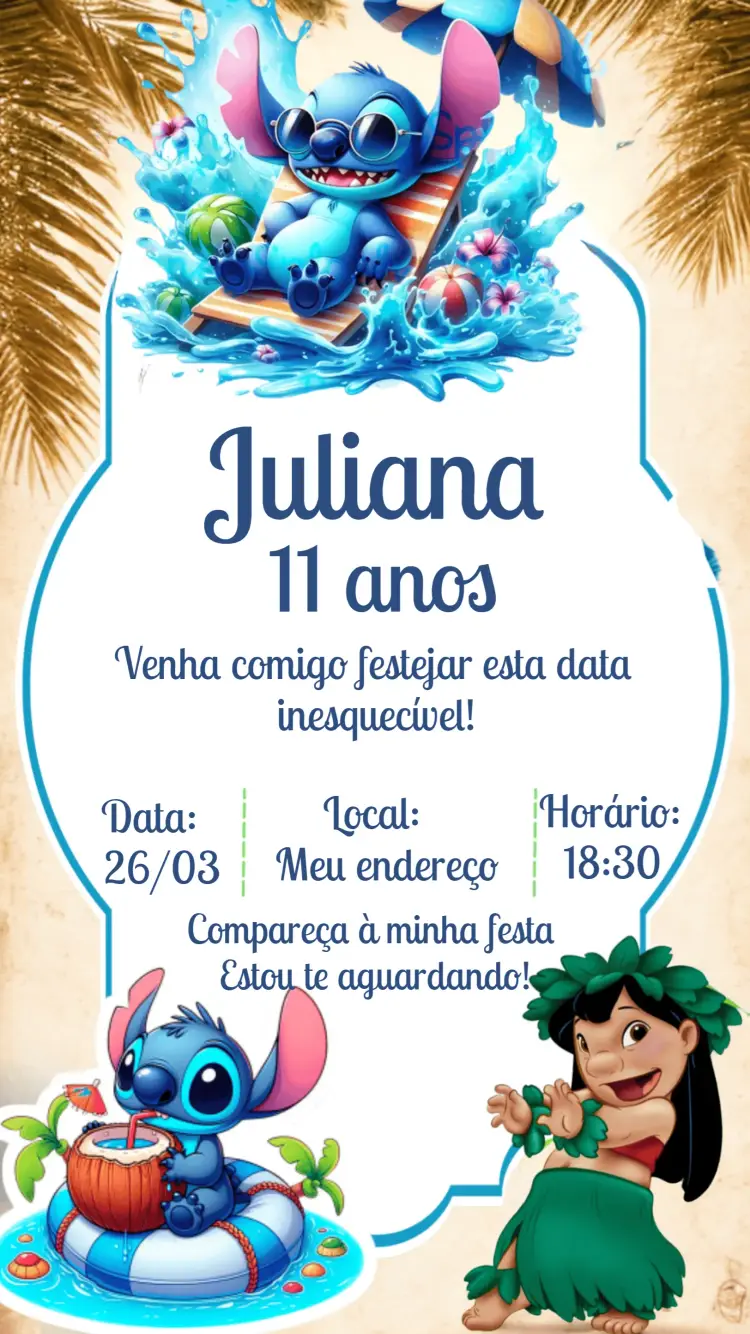
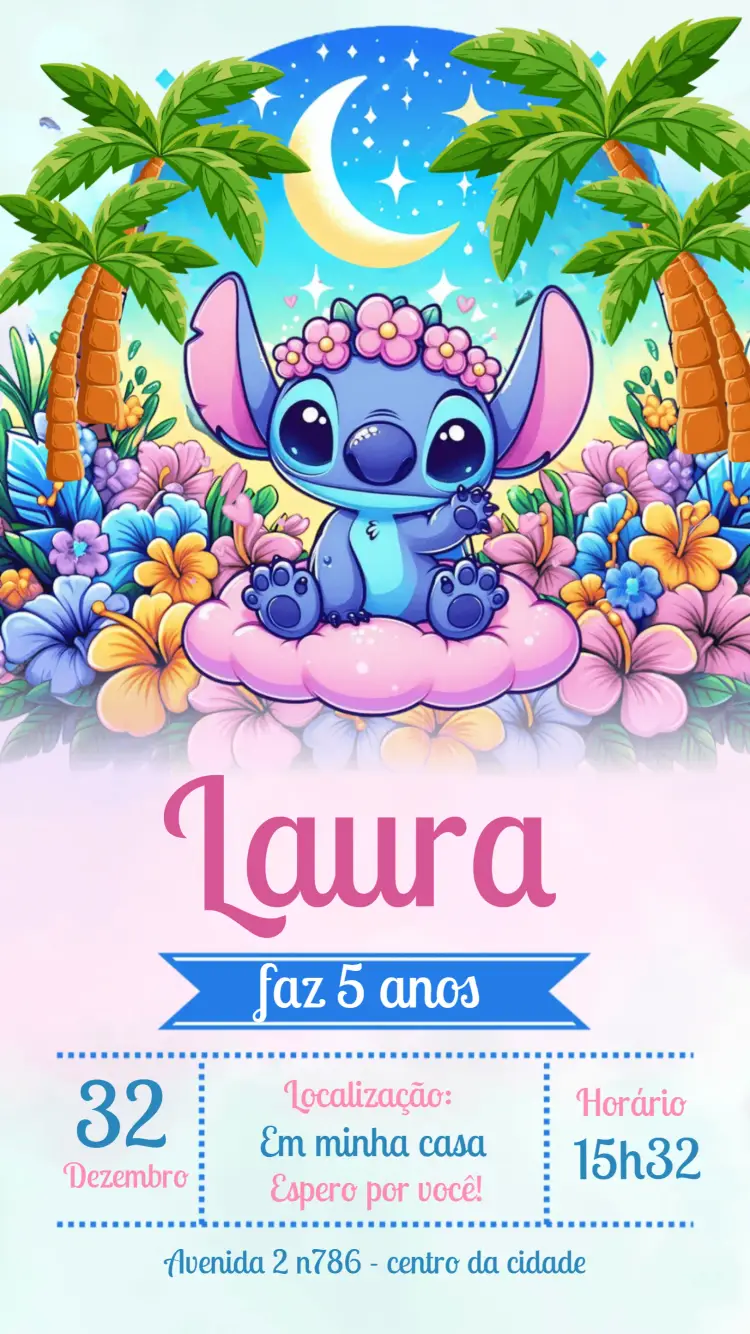
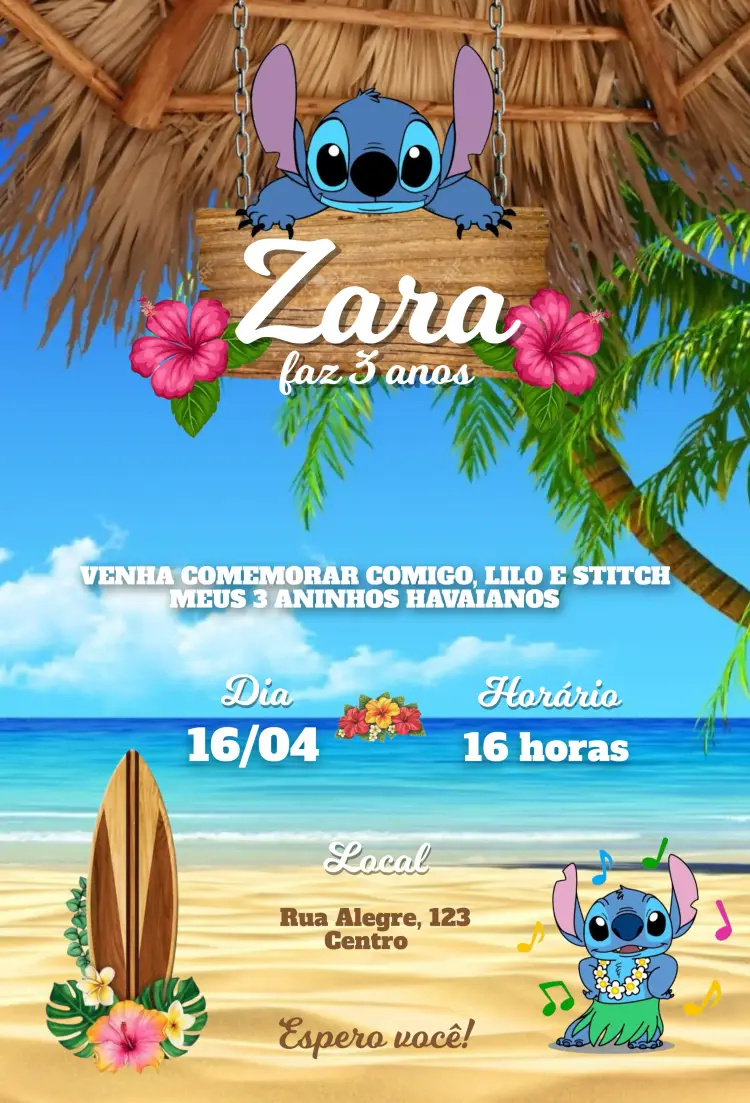
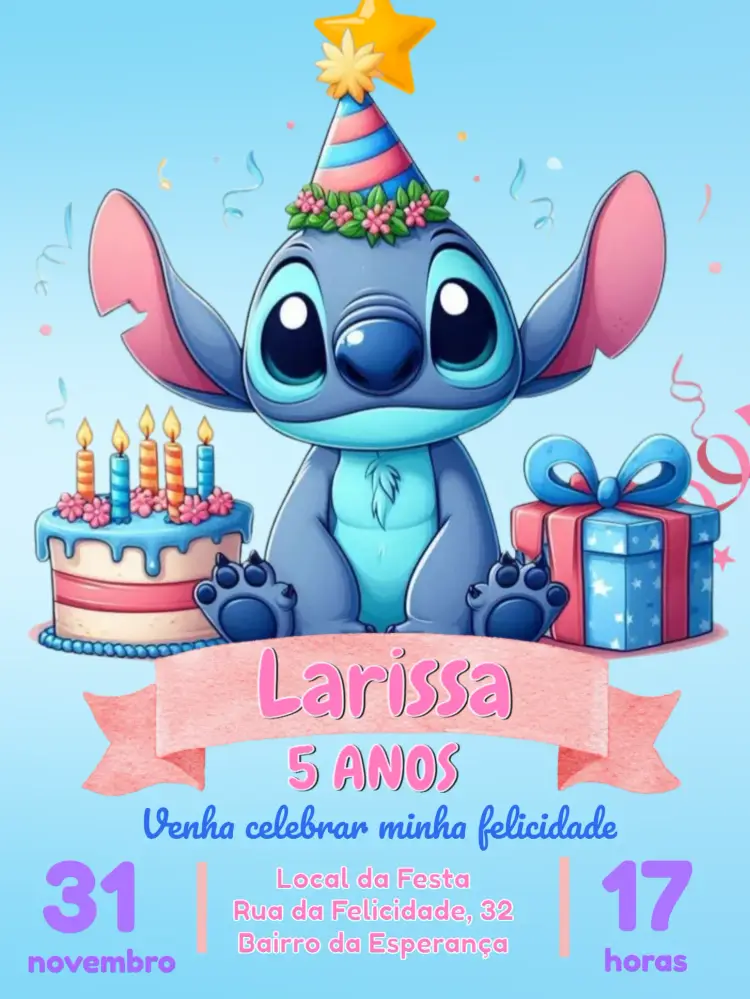
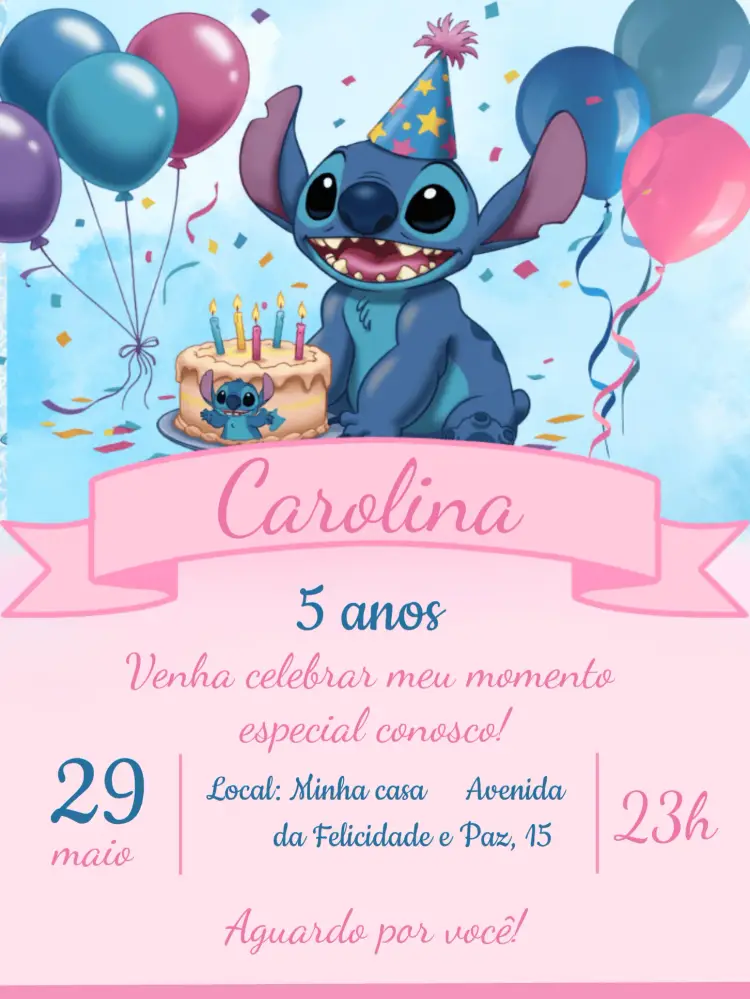
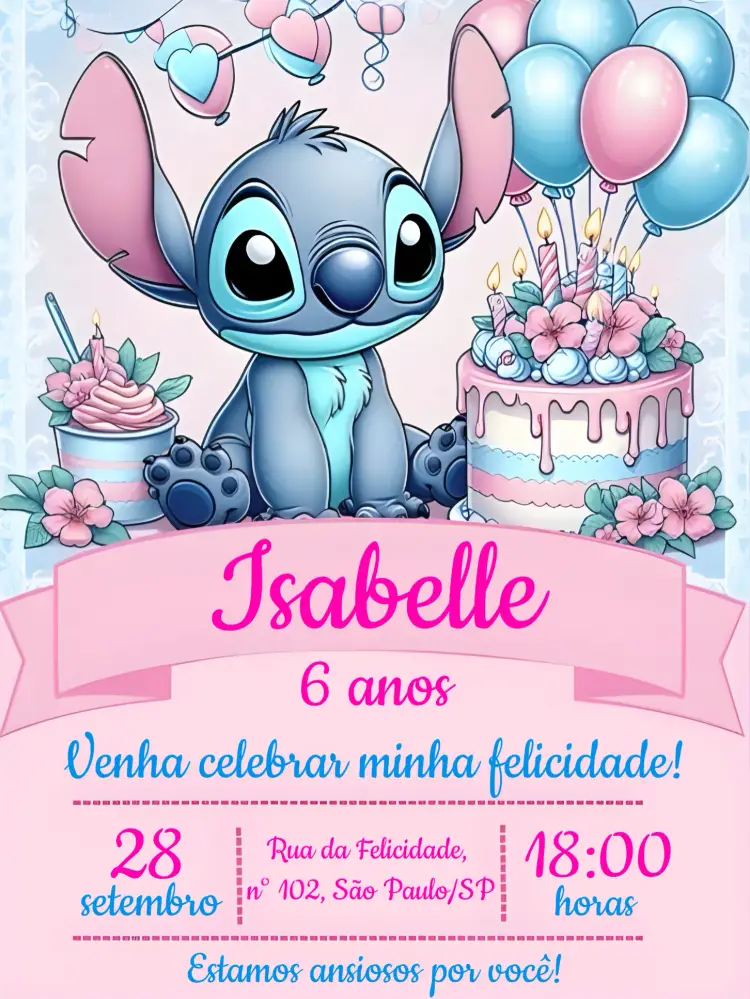
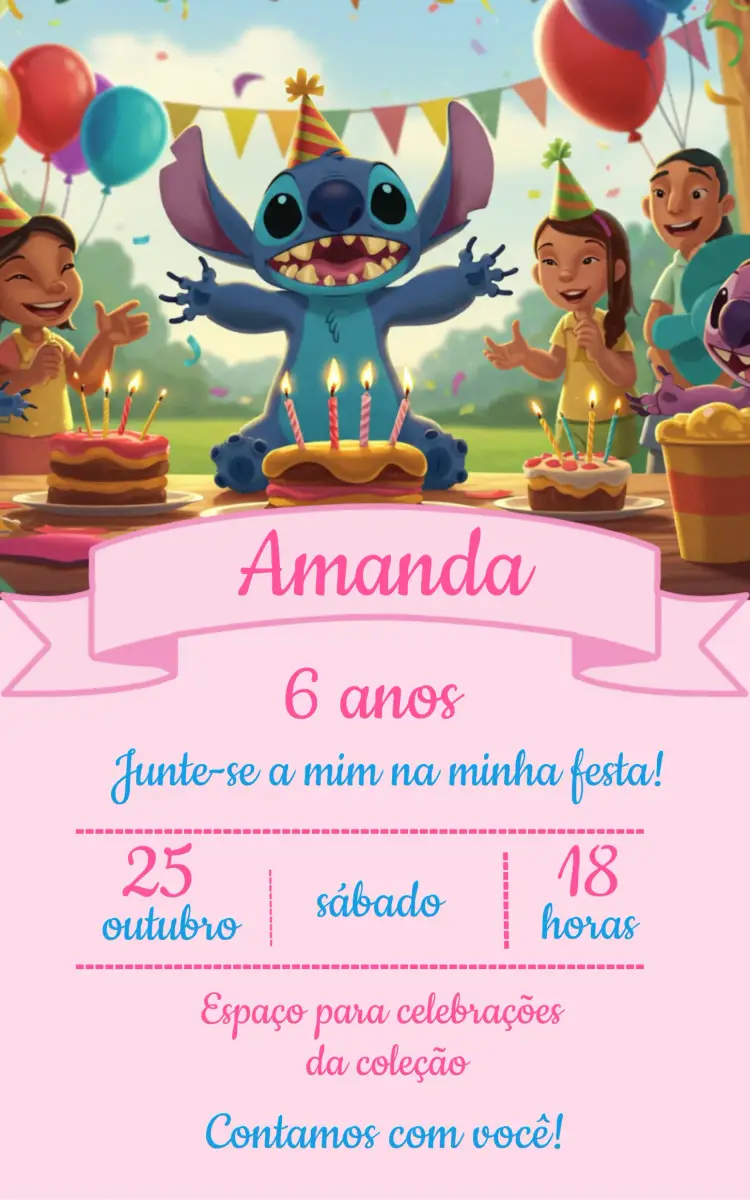
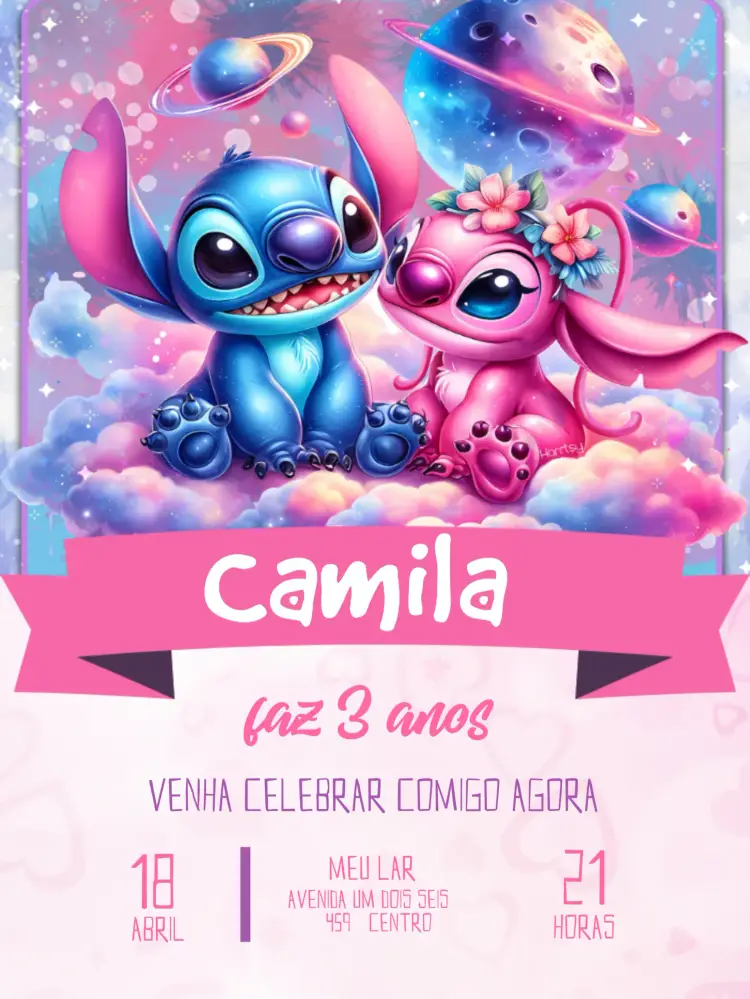
Stitch azul, fundos rosa e combinações com Lilo são artes diferentes. Veja as prévias desta seleção e escolha pela composição que combina com a festa.

Modelos selecionados
Escolha um modelo, personalize as informações e prepare seu convite para compartilhar.






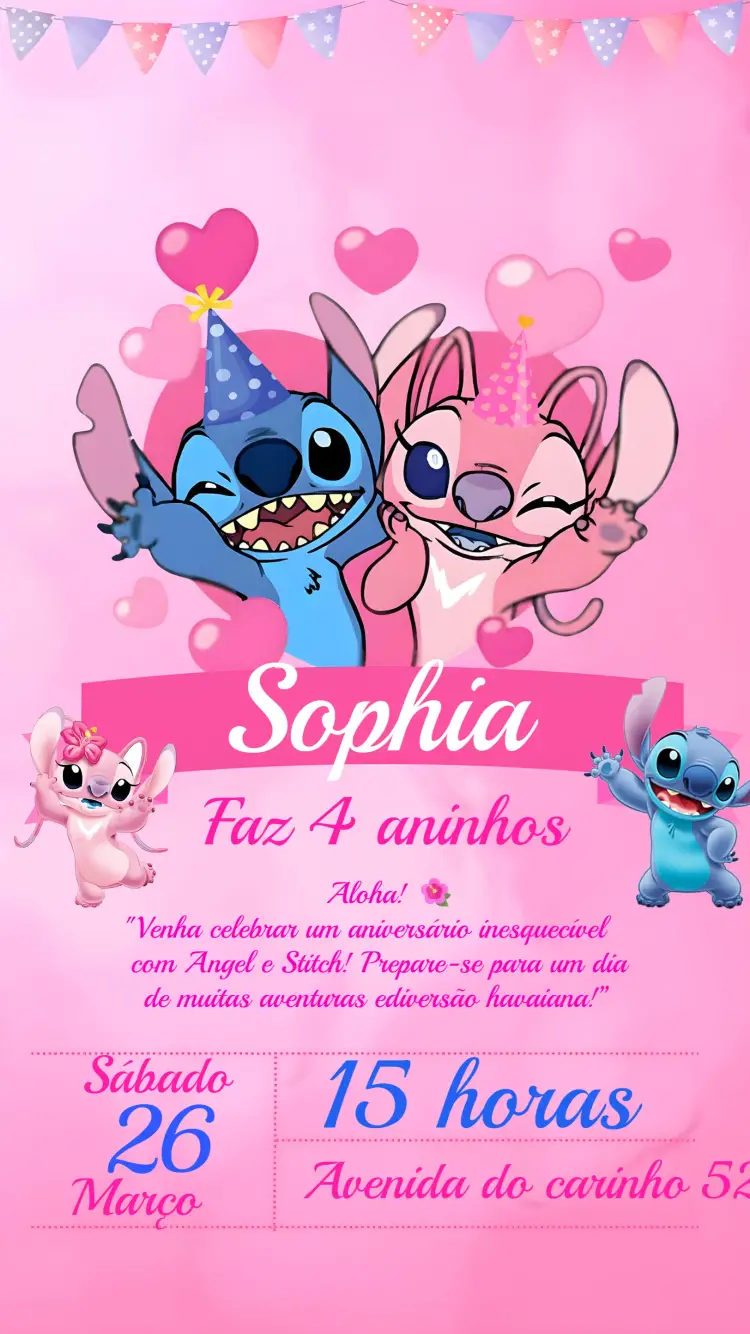
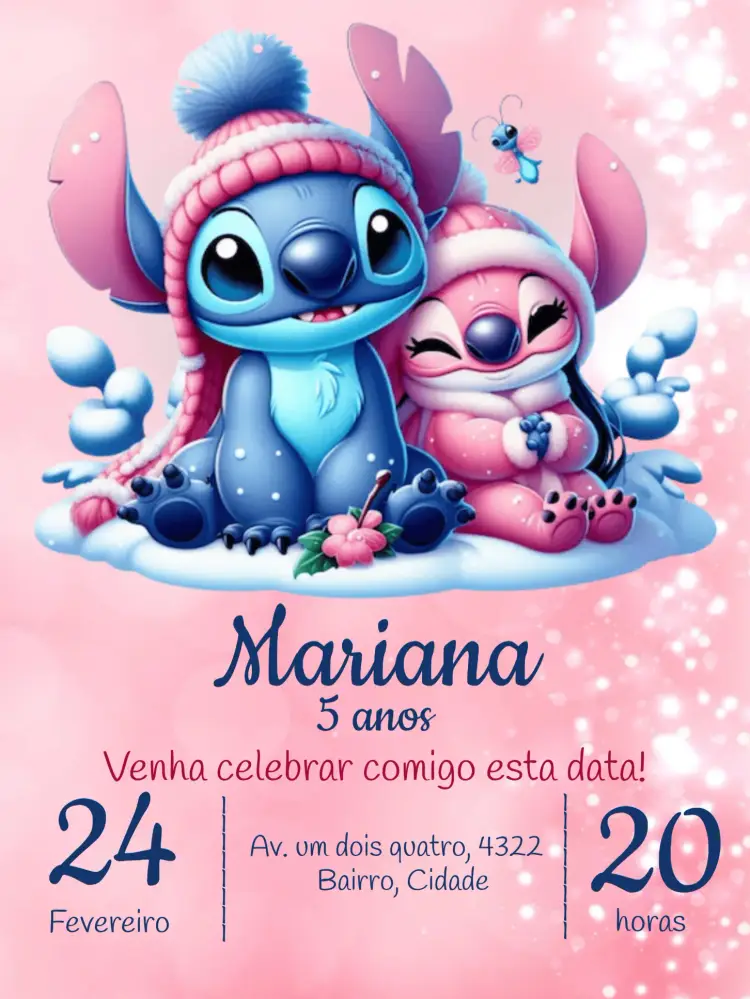

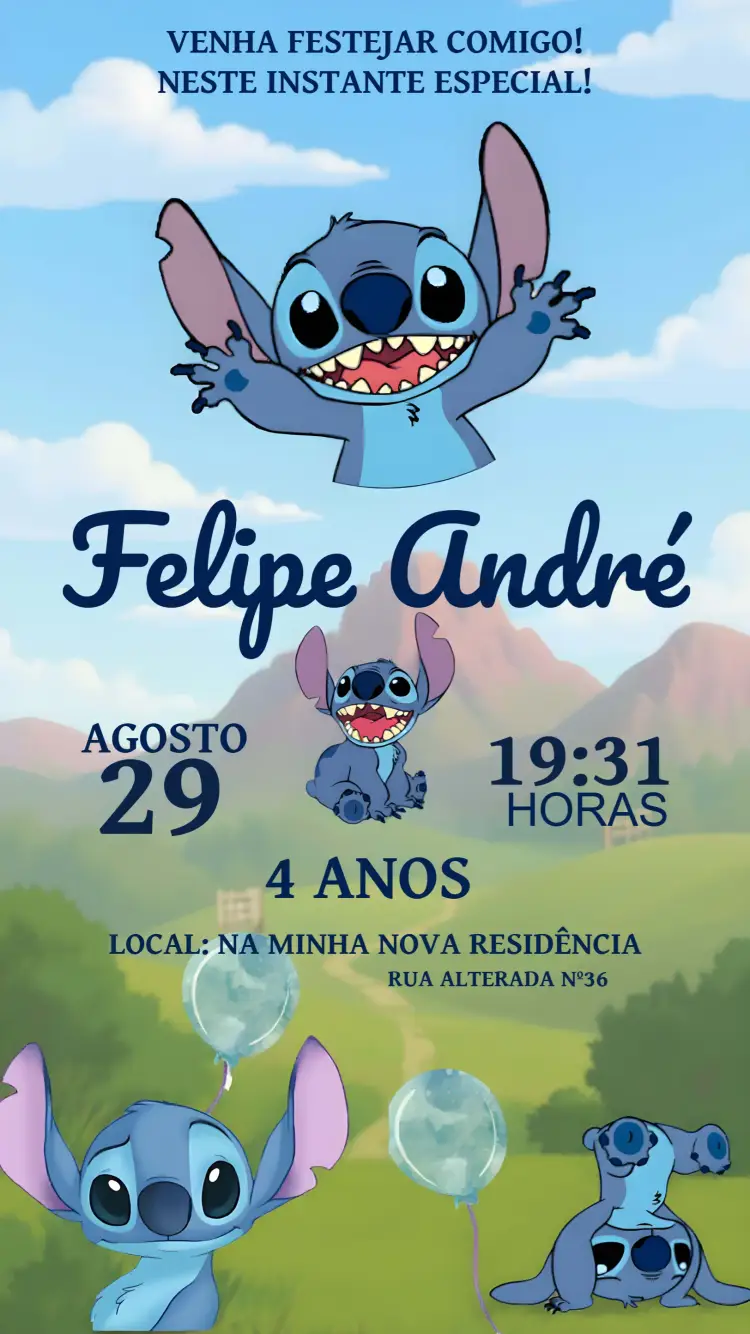

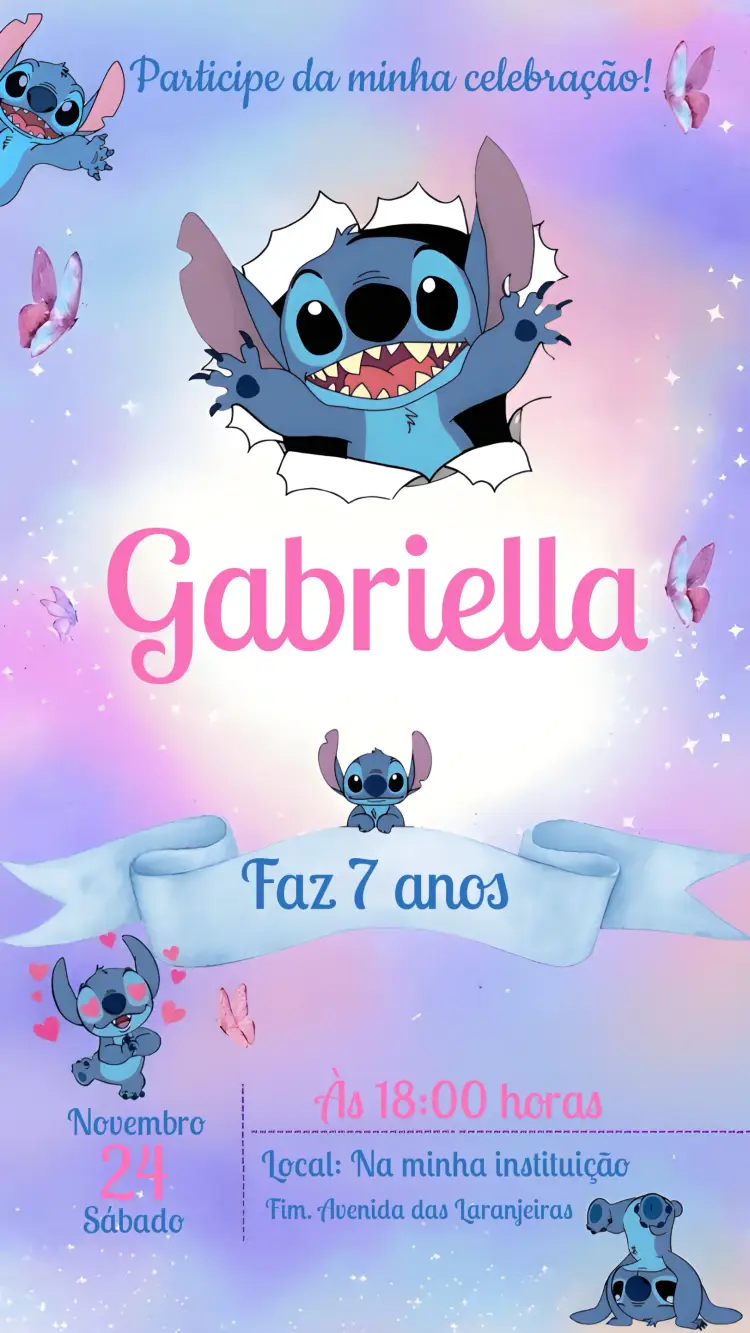




Sobre esta coleção
Compare a composição, não apenas o nome
Observe onde Stitch aparece, quais elementos acompanham o personagem e quanto espaço sobra para a mensagem. Flores, estrelas, balões e cenas de praia comunicam propostas diferentes. Um fundo rosa não determina a idade nem substitui a conferência do desenho.
Defina os dados que a arte precisa acomodar
Antes de selecionar, conte as linhas para nome, idade, data, horário e endereço. Se precisa incluir uma foto, procure indicação e espaço próprios no modelo; um personagem impresso não garante uma área editável para foto. Revise o contraste entre o texto e o fundo escolhido.
Mensagem de exemplo para adaptar
Venha comemorar o aniversário de [nome]! Esperamos você em [data], às [horário], em [local]. Confirme com [contato] até [prazo].
Do modelo escolhido ao editor
Abra a página do convite escolhido e confira a prévia antes de personalizar. Substitua os dados de exemplo por [nome], [dia] de [mês] de [ano], [horário] e [local]. As alterações de foto, cores e elementos dependem do modelo. Confira as condições de download e revise a versão final no celular antes de compartilhar. Envie mapas e links também na mensagem: uma imagem não torna seu texto clicável.
Perguntas frequentes
Os modelos rosa e azul são o mesmo convite?
Não necessariamente. Confira a arte, os personagens e a distribuição do texto: cores próximas ou nomes parecidos não tornam dois modelos idênticos.
Todos os convites Stitch permitem colocar foto?
Escolha um modelo que indique espaço para foto e confira as opções do editor. Essa possibilidade depende da arte selecionada.
Como escolher entre Stitch e Lilo e Stitch?
Compare os personagens que aparecem na prévia e o tema da festa. A seleção reúne composições diferentes, preservando cada modelo individual.
Como abrir o modelo escolhido no editor?
Abra a página do convite escolhido e confira a prévia antes de personalizar. Substitua os dados de exemplo por [nome], [dia] de [mês] de [ano], [horário] e [local]. As alterações de foto, cores e elementos dependem do modelo. Confira as condições de download e revise a versão final no celular antes de compartilhar. Envie mapas e links também na mensagem: uma imagem não torna seu texto clicável.
Explore coleções relacionadas
Convites de aniversário para editar online
Compare estilos para a festa, confira nome, idade e local, e abra o modelo escolhido para preparar seu convite de aniversário no editor.
Convites de aniversário infantil para editar
Compare convites infantis por tema e estilo, organize nome, idade e orientações para os responsáveis e abra o modelo que combina com a festa.
Textos para convite: monte, copie e personalize
Monte textos para aniversário, casamento, chá de bebê e formatura. Adapte os exemplos, copie e use nos campos editáveis do seu convite.
Como imprimir convites: tamanho, proporção e PDF
Calcule o tamanho de impressão a partir dos pixels, estime a resolução e entenda as opções de uma, duas ou quatro artes no PDF A4 do editor.
Convite com confirmação de presença: como usar o RSVP
Veja como criar o evento a partir do convite editado, configurar prazo e opções disponíveis e compartilhar o link de confirmação de presença.
Crie um convite com a sua cara
Escolha um modelo e edite textos, cores e detalhes diretamente no navegador.